最後更新:2026/07/27|畫面範例:ZD8 CMS
第三方服務申請與啟用檢查
第三方服務的申請頁、文件、審核條件與費率會調整。本章以 2026-07-26 可查到的官方說明為準;正式申請時仍以服務商畫面、合約與審核通知為最終依據。
共通流程
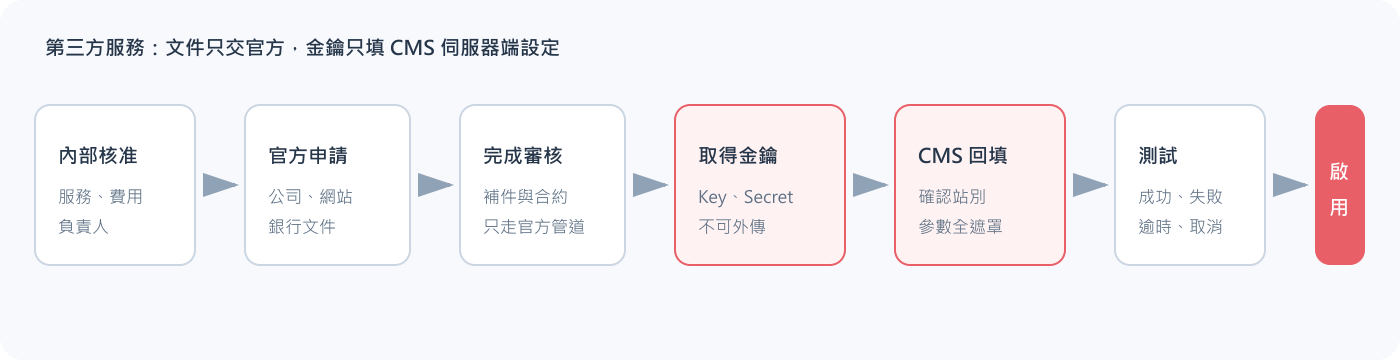
圖 1:文件只上傳官方申請頁;金鑰只由授權人員填入 CMS,測試通過後才啟用。
一律遵守
- 只從官方網址登入,不使用郵件或即時訊息中的不明登入頁。
- 身分證、存摺、公司文件與銀行資料只上傳到官方申請頁。
- API Key、Secret、HashKey、HashIV、密碼與 Token 不放入手冊、Email、試算表或聊天室。
- CMS 截圖只顯示欄位名稱,所有值使用實心遮罩。
- 測試成功後才啟用正式服務;測試與正式參數不得混用。
申請綠界金物流帳號
適用後台位置: 系統設定 → 網站設定 → 金物流設定/綠界設定
官方說明: 綠界註冊及選擇服務
申請前準備
- 確認要申請金流、物流、電子發票中的哪些服務。
- 依官方申請頁選擇個人或商務身分。
- 準備官方目前要求的身分/公司、銀行、販售網站與營業證明。
- 先在前台完成公司名稱、聯絡電話、Email、地址、服務條款、隱私權與退換貨資訊。
申請步驟
- 從綠界官方頁進入註冊。
- 建立帳號並完成手機與 Email 驗證。
- 選擇賣家類別與要申請的服務。
- 依官方畫面填寫資料、上傳文件並送出。
- 審核需要補件時,只從綠界官方後台或已驗證的官方聯絡管道處理。
- 審核通過後,到綠界後台取得 CMS 需要的商店代號與串接資料。
回填 CMS
- 進入網站設定的綠界區塊。
- 再次確認目前是測試或正式站。
- 由授權人員填入商店代號、金流/物流 HashKey、HashIV 及其他已核准參數。
- 只啟用實際申請通過的付款與物流方式。
- 按「儲存」。
- 先用綠界測試環境驗證付款、回傳、超商地圖、出貨與取消情境。
- 正式切換後只做核准的小額/測試流程,並核對訂單、付款、物流與發票結果。
完成判斷
- 測試與正式環境使用各自正確的商店與金鑰。
- 前台只顯示已申請通過的付款/物流方式。
- 金鑰不會出現在瀏覽器原始碼、網址、前端錯誤或手冊圖片。
申請 LINE Pay
適用後台位置: 系統設定 → 網站設定 → LINE Pay 設定
官方申請: LINE Pay 合作商店申請
官方服務說明: LINE Pay 收款服務
申請步驟
- 從官方申請頁選擇以 LINE 帳號或建立商店 ID 開始。
- 建立商店 ID,填寫品牌、聯絡人與驗證資料。
- 選擇符合實際身分與營業方式的商店類型。
- 網路商店選擇網站/APP 收款,填寫正式可購物網站。
- 依官方畫面填公司、品牌、聯絡、營業、負責人與撥款資料。
- 上傳目前要求的公司/身分/銀行/營業證明。
- 確認所有資料後送出審核。
- 申請期間從官方商店後台或通知查看補件與結果。
回填 CMS
- 審核通過後登入 LINE Pay 商店後台。
- 依後台目前的連結金鑰管理流程取得網站串接需要的 Channel ID 與 Secret。
- 到 CMS 的 LINE Pay 設定,填入對應欄位。
- 選擇允許使用 LINE Pay 的配送情境。
- 儲存後先在核准測試流程驗證成功、取消、逾時與失敗回傳。
完成判斷
- 前台 LINE Pay 只在允許的配送/結帳情境出現。
- 成功與失敗回傳都能對應到唯一訂單。
- Channel Secret 沒有出現在手冊或前端。
費率、清算與促銷方案以申請當日官方頁與合約為準,不在 CMS 手冊寫死。
申請街口支付
適用後台位置: 系統設定 → 網站設定 → 街口支付設定
官方申請: 成為街口合作店家
官方服務說明: 街口合作店家
申請前準備
依目前官方申請頁,電商通常需準備公司登記證明、代表人身分文件、撥款帳戶、店鋪圖片,以及網站客服聯絡資訊截圖;實際以申請頁為準。
申請步驟
- 從街口官方合作店家頁進入申請。
- 選擇正確的公司/店家身分與網路平台類型。
- 填寫公司、品牌、聯絡人、網站與撥款資料。
- 上傳官方目前要求的文件與電商網站截圖。
- 閱讀並同意申請頁顯示的合約與隱私條款。
- 送出後由街口官方管道查看審核與補件。
- 通過後取得網站串接所需的 Store ID 與金鑰。
回填 CMS
- 進入街口支付設定。
- 填入官方提供的 Store ID、API Key 與 Secret Key。
- 設定允許使用街口的配送方式。
- 勾選啟用並儲存。
- 依官方測試規格驗證付款、取消、失敗與回傳。
完成判斷
- 金鑰與環境一致。
- 街口付款只在允許情境顯示。
- 交易結果只更新對應訂單,不因重整重複處理。
申請三竹簡訊 HTTP API
適用後台位置: 系統設定 → 網站設定 → 三竹簡訊設定
官方 API 說明與申請聯絡: 三竹簡訊下載與 API 說明
三竹官方目前說明:申請 HTTP API 可使用官方客服信箱 service@mitake.com.tw 或客服專線 02-2536-7777 提出申請。
申請與設定
- 由公司簡訊負責人使用官方聯絡方式提出 HTTP API 需求。
- 依三竹要求完成企業資料、用途與帳號申請。
- 取得帳號與密碼後,不透過 Email 轉寄給無關人員。
- 到 CMS 三竹簡訊設定填入帳號與密碼。
- 儲存後按「三竹 API 串接測試」。
- 單筆測試只使用核准的測試手機,輸入不含顧客個資的測試內容。
- 確認收到、編碼正常、發送紀錄與點數扣除正確。
完成判斷
- API 測試成功。
- 繁體中文、連結與長度分段符合預期。
- 不會因重複點擊連續發送。
舊「申請三竹簡訊」文章已隱藏;新版只保留 HTTP API 流程。
Google Analytics 4 設定
適用後台位置: 系統設定 → 網站設定 → Google 設定
官方說明: 為網站設定 Google Analytics 4
建立 GA4
- 登入
analytics.google.com。
- 在管理頁建立或選擇正確的帳戶與資源。
- 新增「網站」資料串流。
- 輸入正式網站網址與串流名稱。
- 依公司隱私規範決定加強型評估項目。
- 建立串流後取得 Google 代碼 ID(通常以
G- 開頭)或完整 Google 代碼。
設定 CMS
- 到網站設定的 Google 區塊。
- 依 CMS 欄位要求貼入 Google 代碼 ID 或完整代碼;不要同時重複安裝兩種方式。
- 儲存後開啟前台。
- 回 GA4 即時報表或代碼測試,確認頁面瀏覽開始傳入。
- 測試商品瀏覽、搜尋、購物車與結帳事件是否符合網站既有實作。
隱私檢查
- 啟用前完成 Cookie/追蹤告知與同意機制評估。
- 不把姓名、Email、電話、訂單號或其他可識別資料當作 URL 或事件參數送出。
- 正式資料可能需要等待一段時間;不要因即時看不到就重複貼入多份代碼。
Meta(Facebook)設定
適用後台位置: 系統設定 → 網站設定 → Facebook 設定
官方說明: 設定及安裝 Meta Pixel
建立 Pixel/資料集
- 進入 Meta 事件管理工具。
- 選擇連結資料並選「網站」。
- 建立 Pixel/資料集;目前新資料集 ID 與 Pixel ID 相同。
- 依官方引導選擇 Pixel、Conversions API 或可用的合作夥伴整合。
- CMS 已提供 Pixel 編號欄位時,不再自行貼入另一份完整基底程式碼。
設定 CMS
- 複製 Pixel/資料集 ID。
- 到 CMS Facebook 設定貼入「Facebook 像素編號」欄位。
- 儲存。
- 在 Meta「測試事件」輸入前台網址。
- 以測試流程瀏覽商品、加入購物車與開始結帳,再回事件管理工具確認事件。
完成判斷
- PageView 及網站已實作的標準事件只觸發一次。
- 事件使用正確 Pixel/資料集。
- 不傳送未經允許的敏感或可識別顧客資料。
美安設定
適用後台位置: 系統設定 → 網站設定 → 美安設定
官方申請資訊: 加入美安夥伴商店/招商說明會
申請
- 依目前官方頁先報名網路店家招商說明會。
- 確認商店有獨立、可完成購物車交易的正式網站。
- 依美安說明準備公司、商品、退換貨、客服與技術串接資料。
- 完成合約、費用與佣金條件確認。
- 由美安提供 Offer ID、Advertiser ID 或當期串接所需資料。
回填 CMS
- 進入網站設定的美安區塊。
- 填入美安核發的 Offer ID 與 Advertiser ID。
- 輸入合約核准的佣金百分比。
- 勾選啟用美安 API 並儲存。
- 檢查要串接商品的主圖格式與公開網址;目前 CMS 舊流程特別要求第一張主圖為 JPG,正式送測前仍要與美安確認最新規格。
- 由美安與平台人員共同完成測試訂單及回傳驗證。
完成判斷
- 測試點擊、訂單與佣金資料可正確對應。
- 商品 XML/圖片網址符合美安目前規格。
- Offer ID、Advertiser ID 與佣金設定屬於正確站別。
設定完成後的交接紀錄
每個服務至少記錄:
- 服務名稱與正式/測試環境
- 申請公司/品牌與官方商店識別碼(遮罩顯示)
- 內部負責人與核准人
- CMS 設定日期、設定人與測試日期
- 已啟用的付款、物流、分析或行銷功能
- 金鑰保管位置(只寫保管系統,不寫實際金鑰)
- 失效、輪替與離職交接方式