申請LINE Pay
適用方案:電商標準方案、電商進階方案
資料來源:如何申請成為LINE Pay合作商店
申請前請確認您已接受以下事項:
- 交易手續費為3%(未稅,含稅約3.15%),撥款週期為2個工作天(部份行業及營業類型需另外審核撥款週期)。
- 申請通過後必須確實擺出立牌讓消費者知道可使用LINE Pay付款。
- 不得拒絕消費者使用LINE Pay付款。
- 不得加收任何費用,例如:區分現金價、因使用非現金付款要多收X%等。
- 如有申請LINE Pay mini,每月需另外支付月租費300元且需綁約一年。
準備好了就開始申請吧!(提示:若您已申請過 LINE Pay 請移至第七點查看後台設定)
前往申請頁面
- 不太會操作電腦或手機嗎?您也可以透過需要專人聯繫表單提供聯絡資訊,一週內會有人員協助您。
二、LINE Pay合作商店註冊
步驟1. 選擇營業類別
- 請見下方步驟1圖片。
- 公司戶:有申請統一編號且稅籍登記的組織類別為「公司」、「有限公司」、「股份有限公司」、「合夥」等。
- 獨資戶:有申請統一編號且稅籍登記的組織類別為「獨資」。
- 個人戶:屬於免申請稅籍登記(統一編號)的行業或微型店家,另不接收以個人戶申請為網路店家,亦不接受以個人戶申請高單價及販售遞延性商品行業店家。
- 請確實依照自己的營業類別申請,若選擇有誤必須重新申請,耽誤到啟用LINE Pay收款的時間。
- 如已有統一編號,切勿以任何理由申請個人戶,避免因國稅局判定未依規定繳稅而產生罰款。
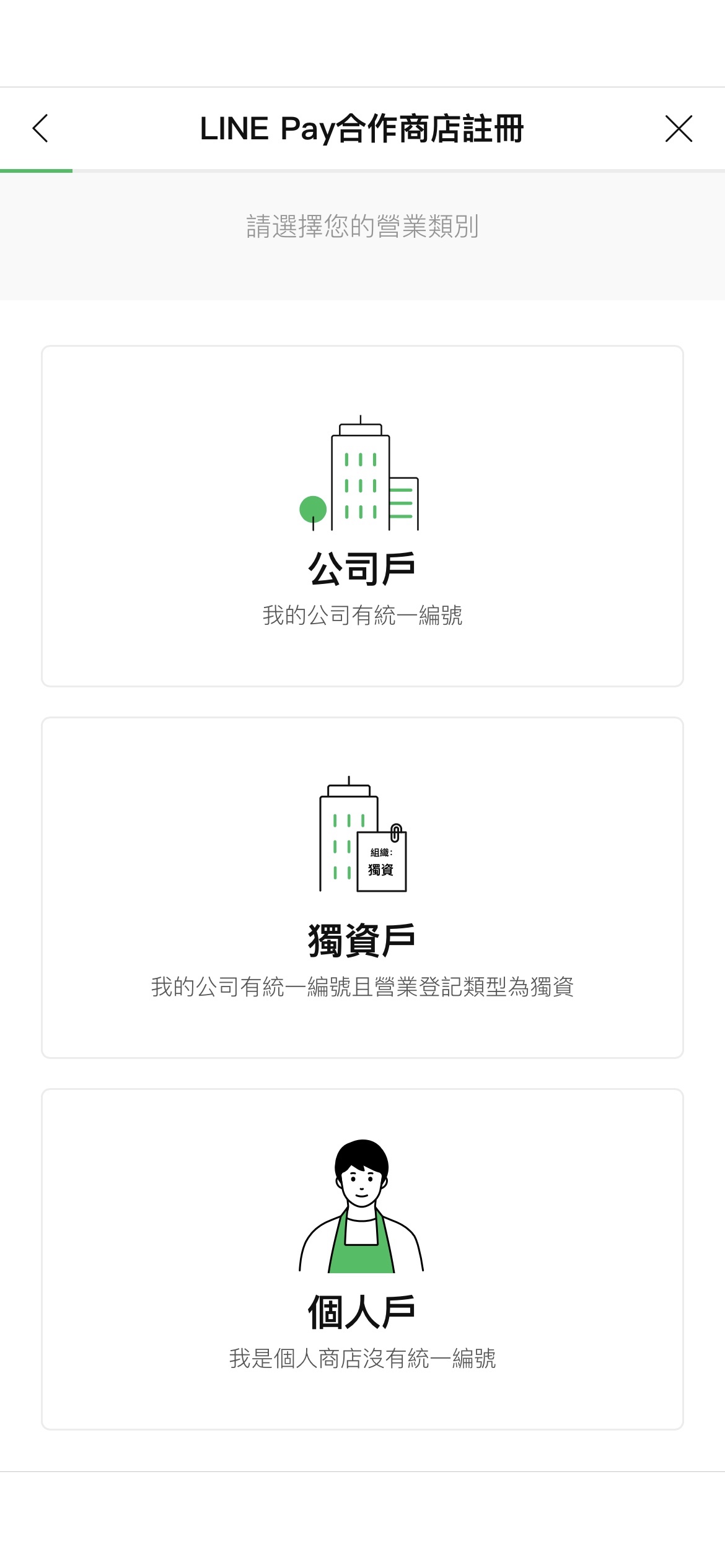 步驟1 選擇營業類別
步驟2. 選擇交易方式
- 請見下方步驟2圖片。
- 實體商店(有實體門市或攤位的店家),可選擇以下收款方式:
(1) 透過QR Code立牌收款:由客人主動掃描收款立牌,需由客人輸入消費金額。
(2) 透過收銀機(POS)收款:由店員主動掃描客人的付款條碼,您必須先請收銀機廠商確認能否協助串接。
(3) 申請LINE Pay mini:由店員在LINE Pay mini上輸入付款金額,產生特定金額的QR Code後,才由客人掃描。
※申請LINE Pay mini需要繳納月租費300元並且綁定合約超過一年,敬請留意。
※LINE Pay mini無法串接收銀機(POS),敬請留意。 - 網路商店:您必須要有實際可供客人消費結帳的專屬網站,且不可為蝦皮、Facebook等網頁。
※如為個人戶,無法申請網路商店。
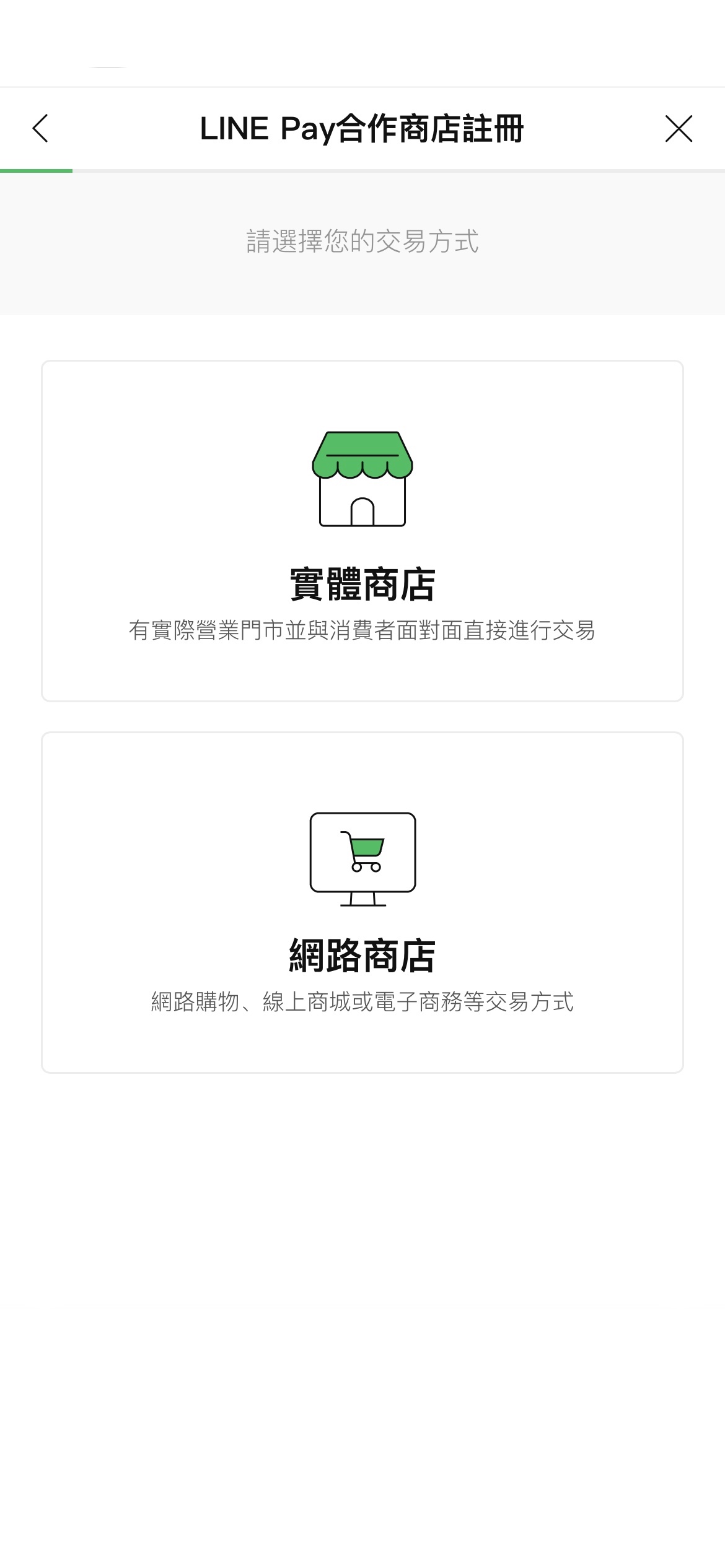 步驟2 選擇交易方式
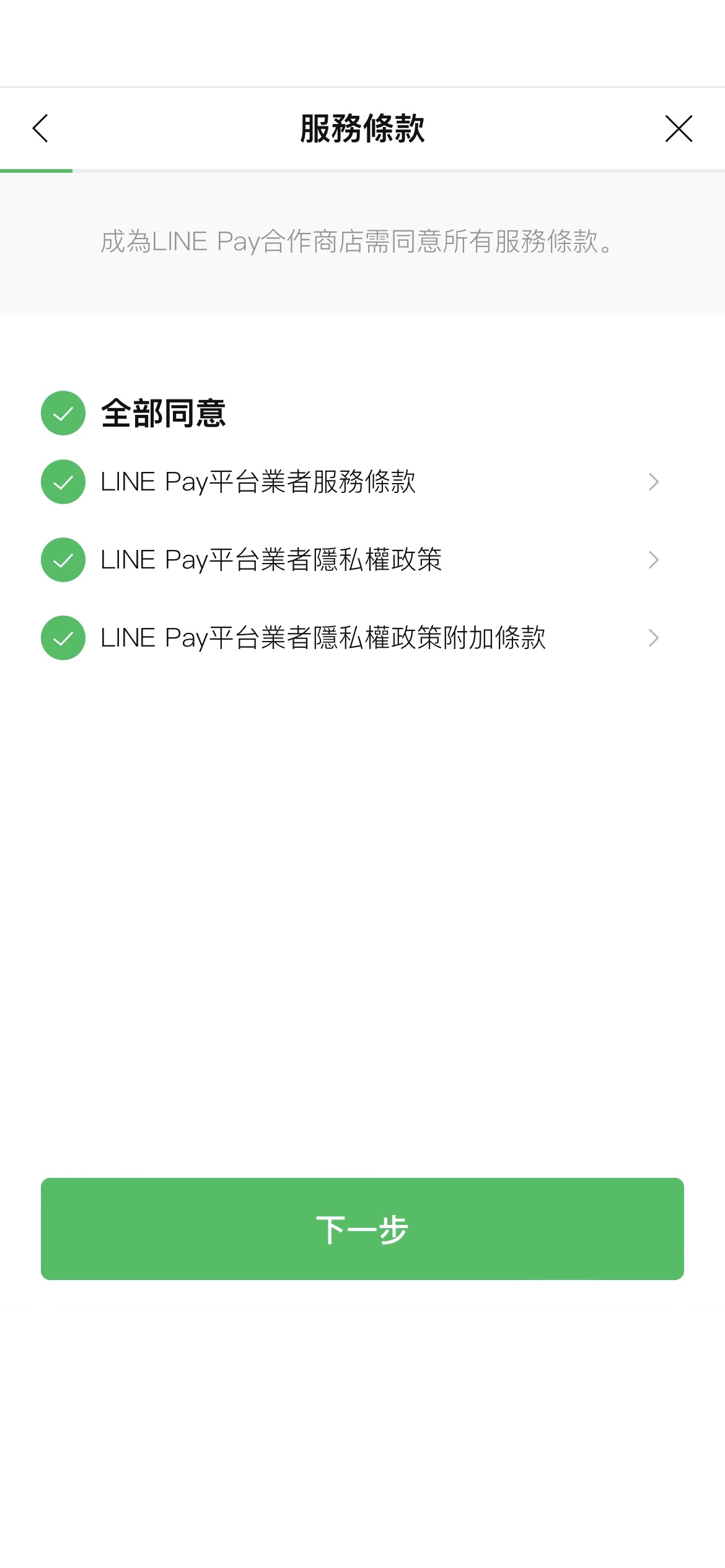 步驟3. 同意服務條款
步驟4. 輸入基本資料
(4-1) 申請管道:選擇您申請成為LINE Pay合作店家的管道,若非透過銀行或系統服務商的業務轉介,請選擇「自行申請」(如透過好夥伴App申請,則預設為「APP POS」,無需修改),請見下方步驟4-1圖片。
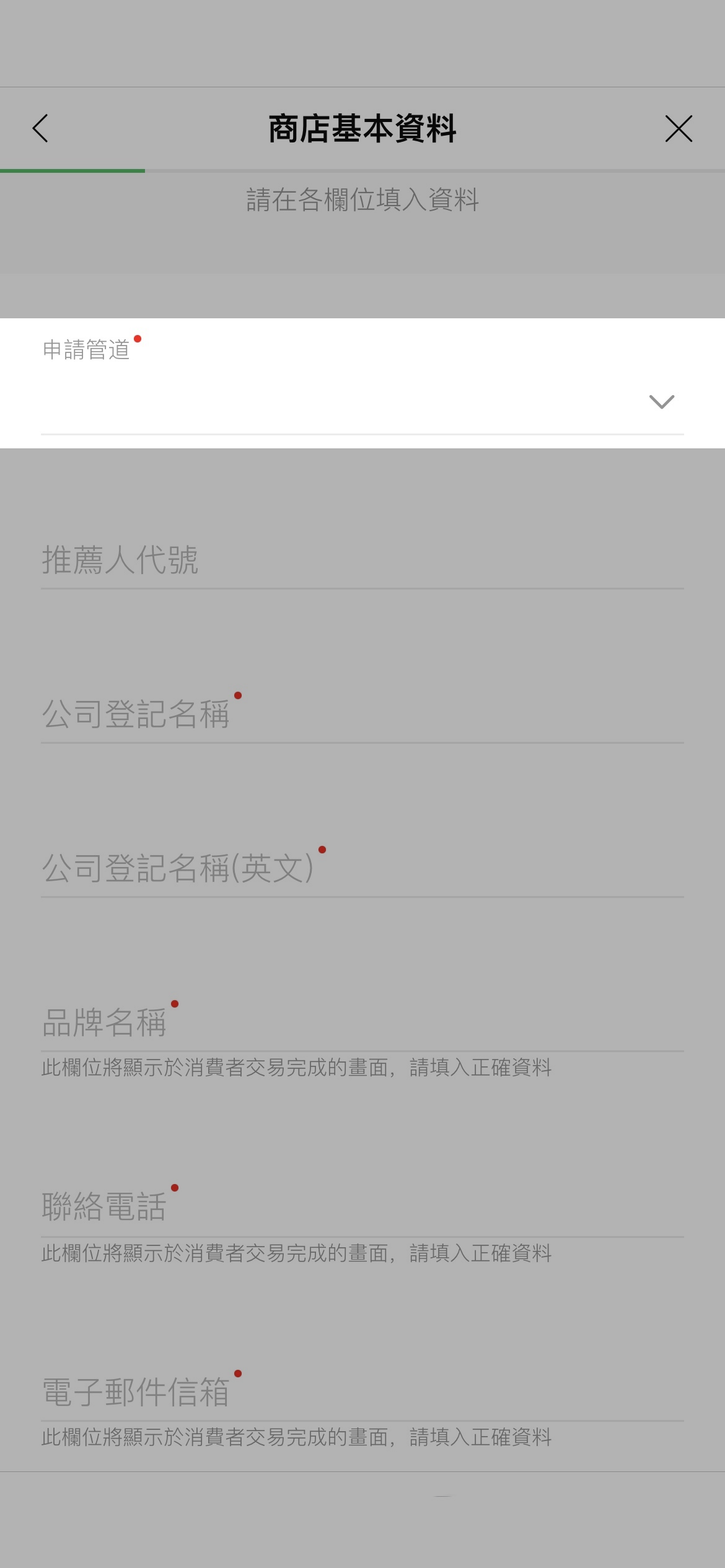 步驟4-1. 選擇申請管道
(4-2) 推薦人代號:當透過好友、顧客或其他店家引薦,應會同時給您一組推薦人代號,若無則無需輸入,請見下方步驟4-2圖片。
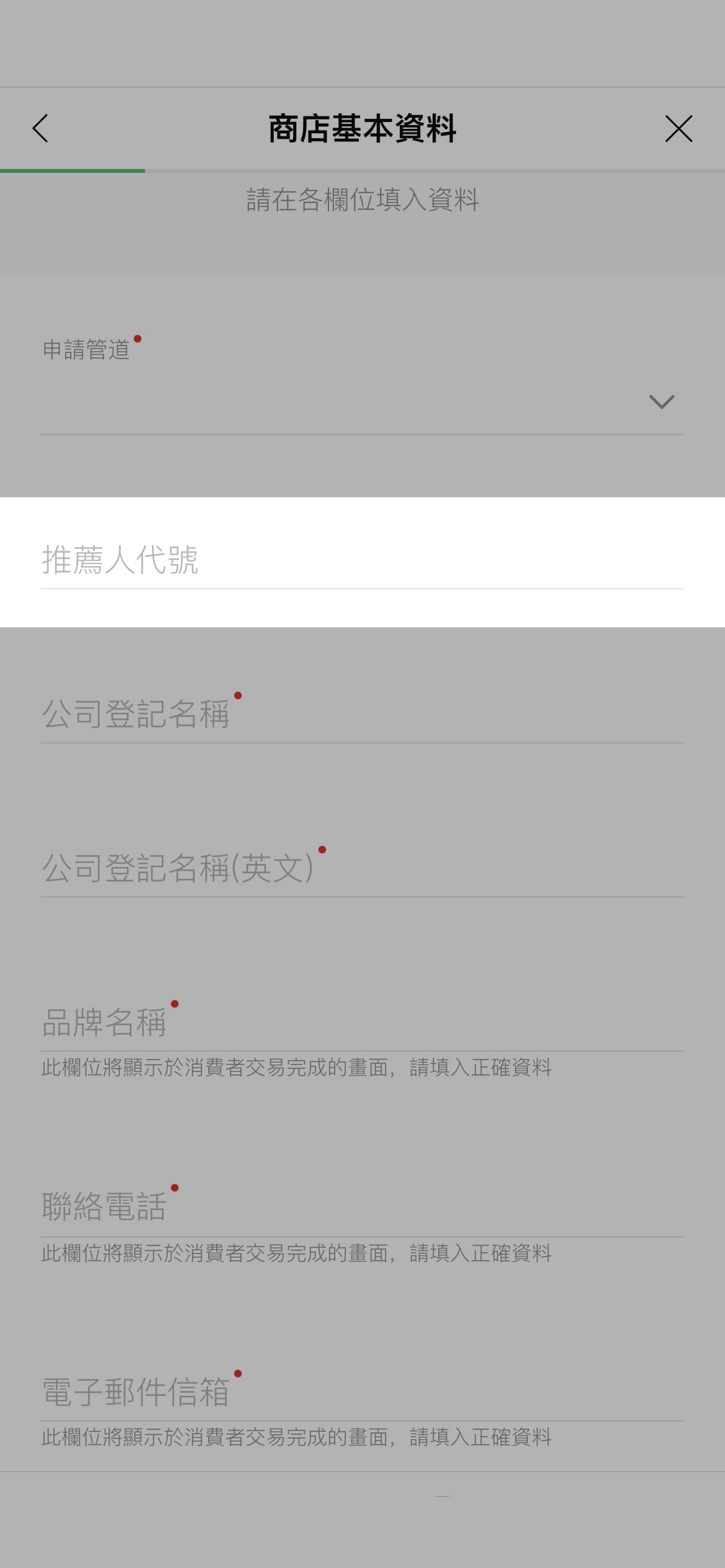 步驟4-2. 輸入推薦人代號(非必要)
(4-3) 公司登記名稱及公司登記名稱(英文):輸入稅籍登記的名稱並自行翻譯成英文,請見下方步驟4-3圖片。
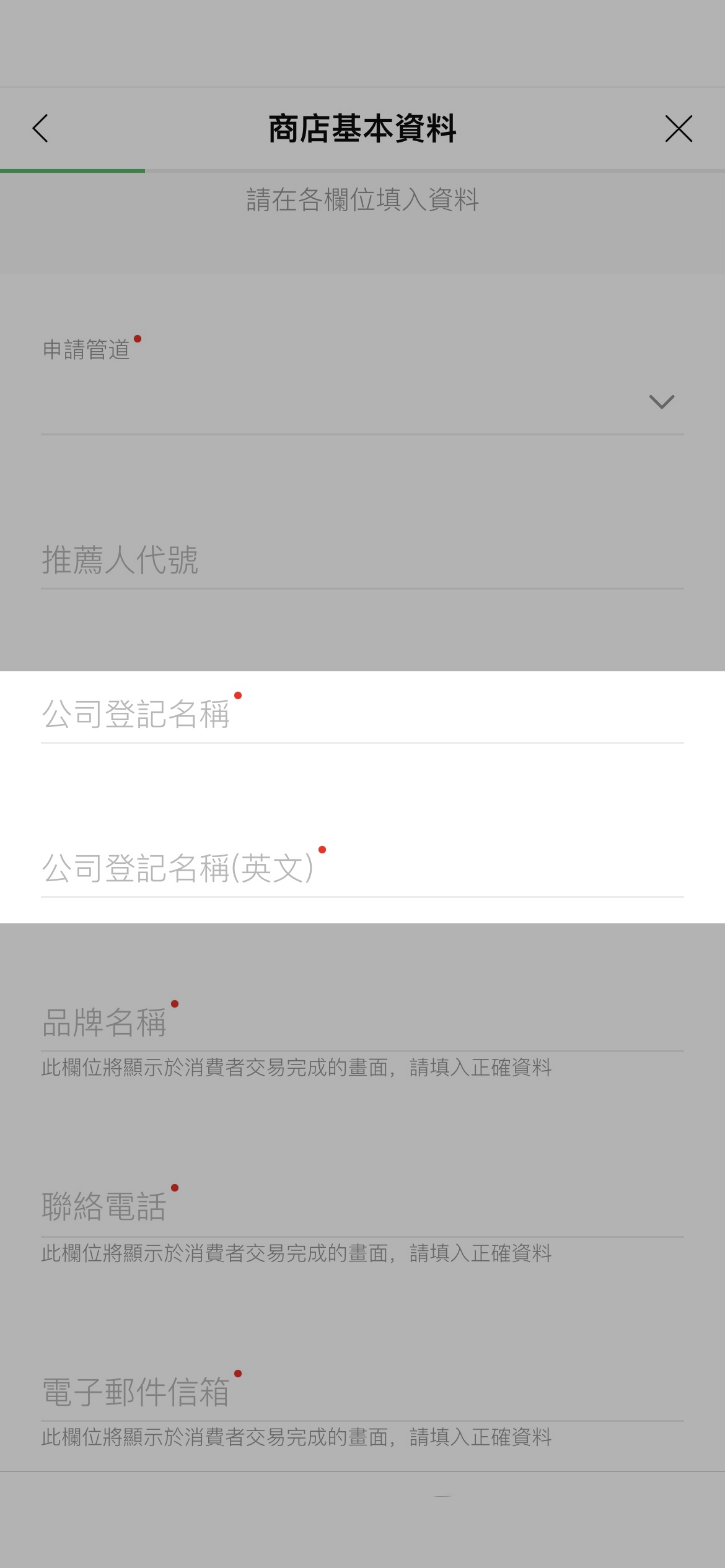 步驟4-3. 輸入公司登記名稱
(4-4) 品牌名稱:輸入您對外營業的招牌名稱,請見下方步驟4-4圖片。
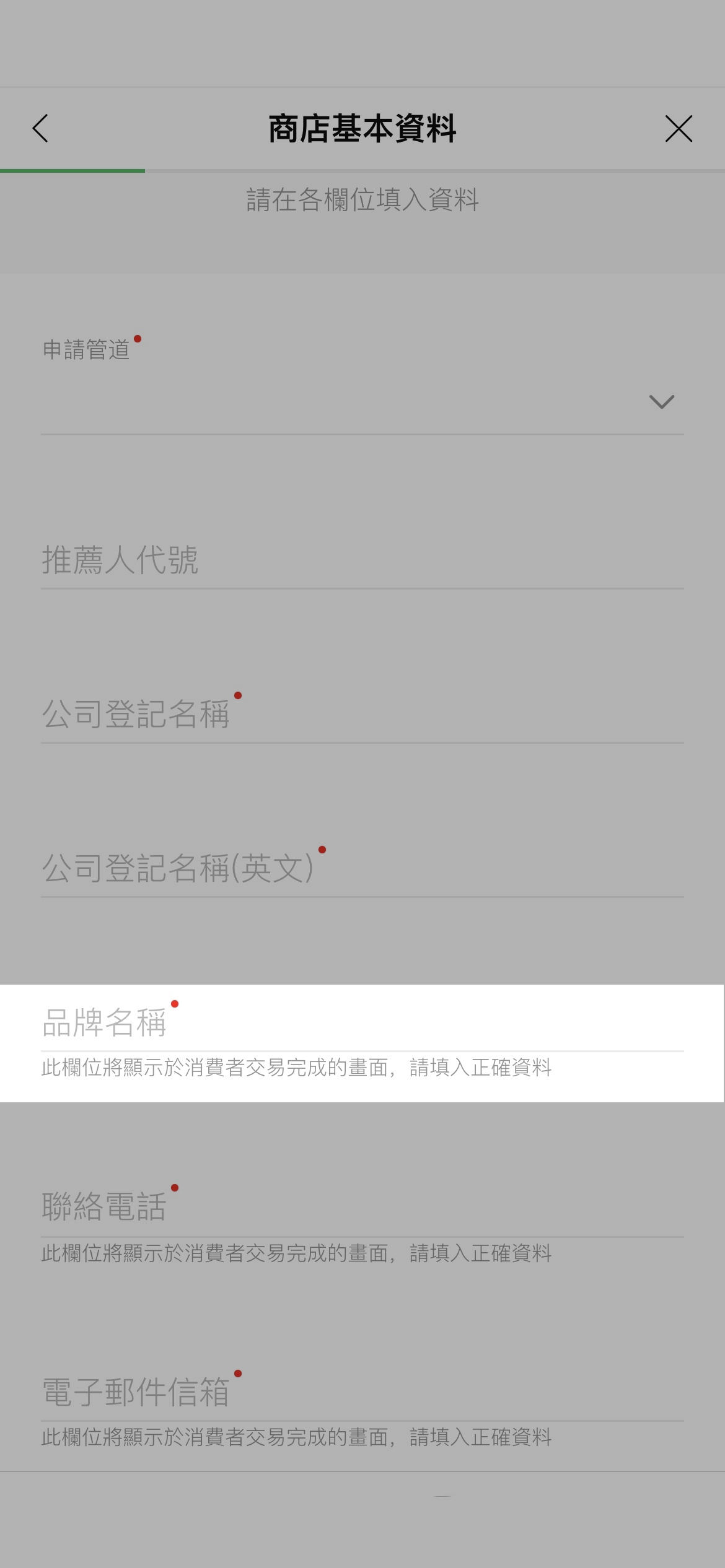 步驟4-4. 輸入品牌名稱
(4-5) 聯絡電話:輸入您對外公開的聯絡電話,此電話號碼會顯示於客人使用LINE Pay付款的交易紀錄內,以供客人有疑問時主動與您聯繫,號碼格式範例:02-1234-5678或0912-345-678,請見下方步驟4-5圖片。
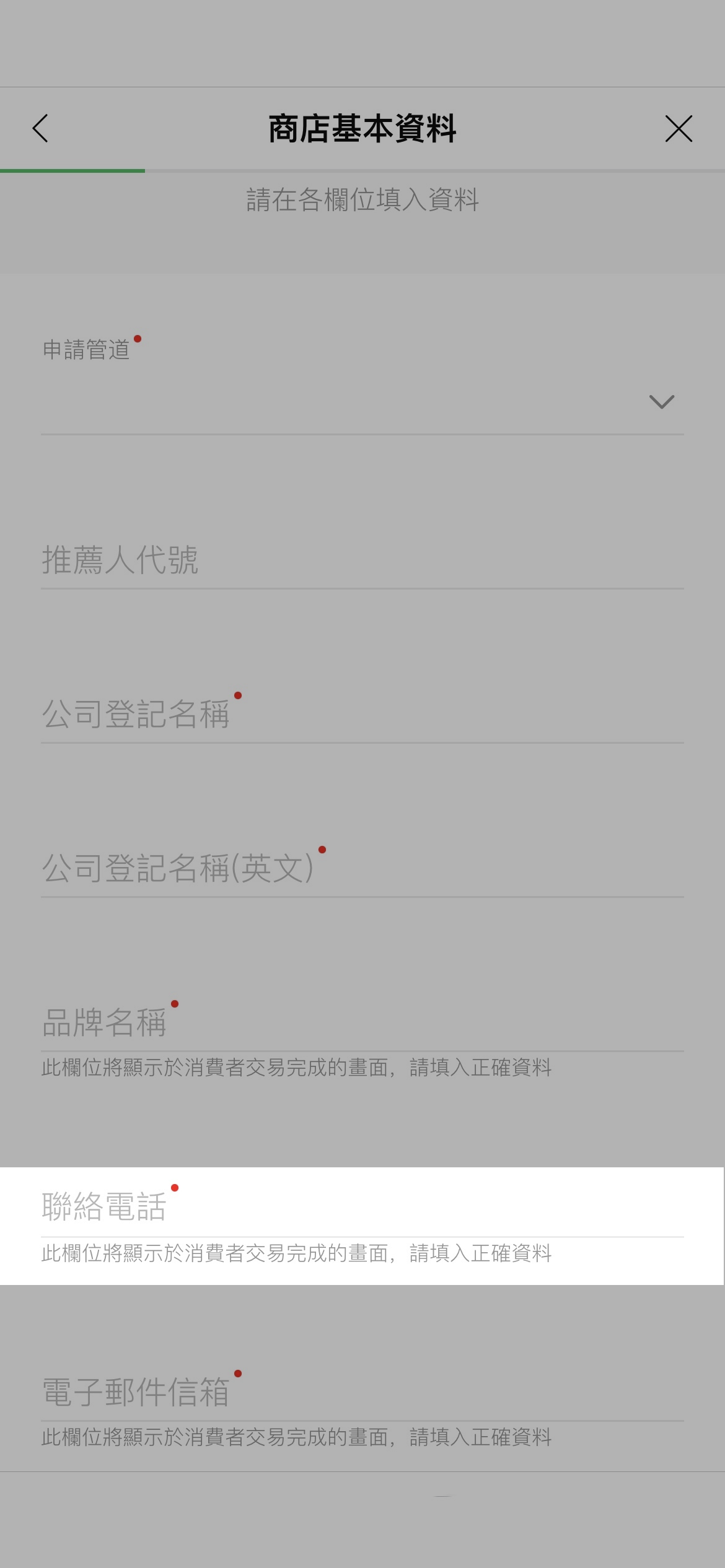 步驟4-5. 輸入可讓客人聯絡的電話
(4-6) 電子郵件信箱:輸入您的電子郵件信箱,此信箱會顯示於客人使用LINE Pay付款的交易紀錄內,以供客人有疑問時主動與您聯繫,請見下方步驟4-6圖片。
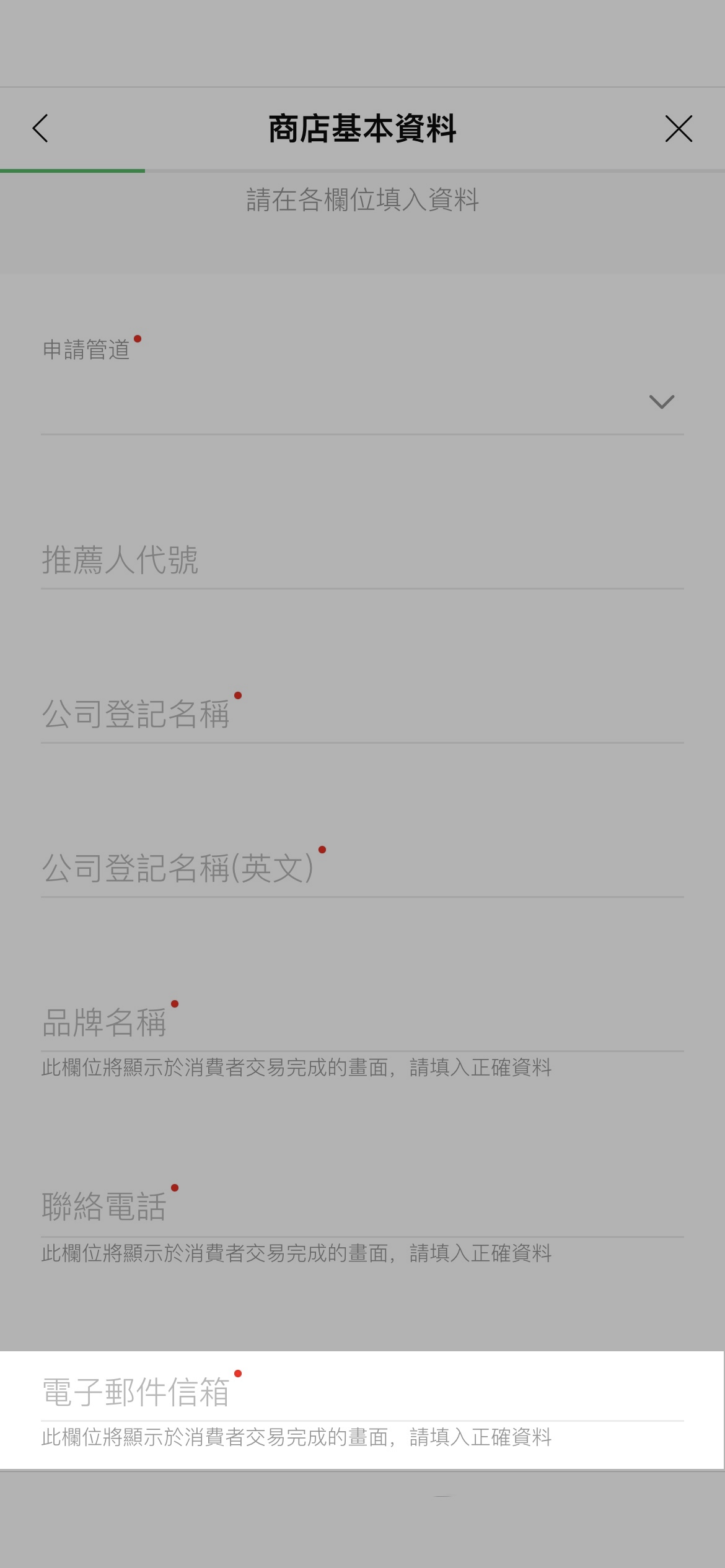 步驟4-6. 輸入可讓客人聯絡的E-Mail
(4-7) 營業地址:若為流動型攤販,沒有固定的營業地址,請輸入方便接收郵寄信件的地址,再點選「下一步」,請見下方步驟4-7圖片。
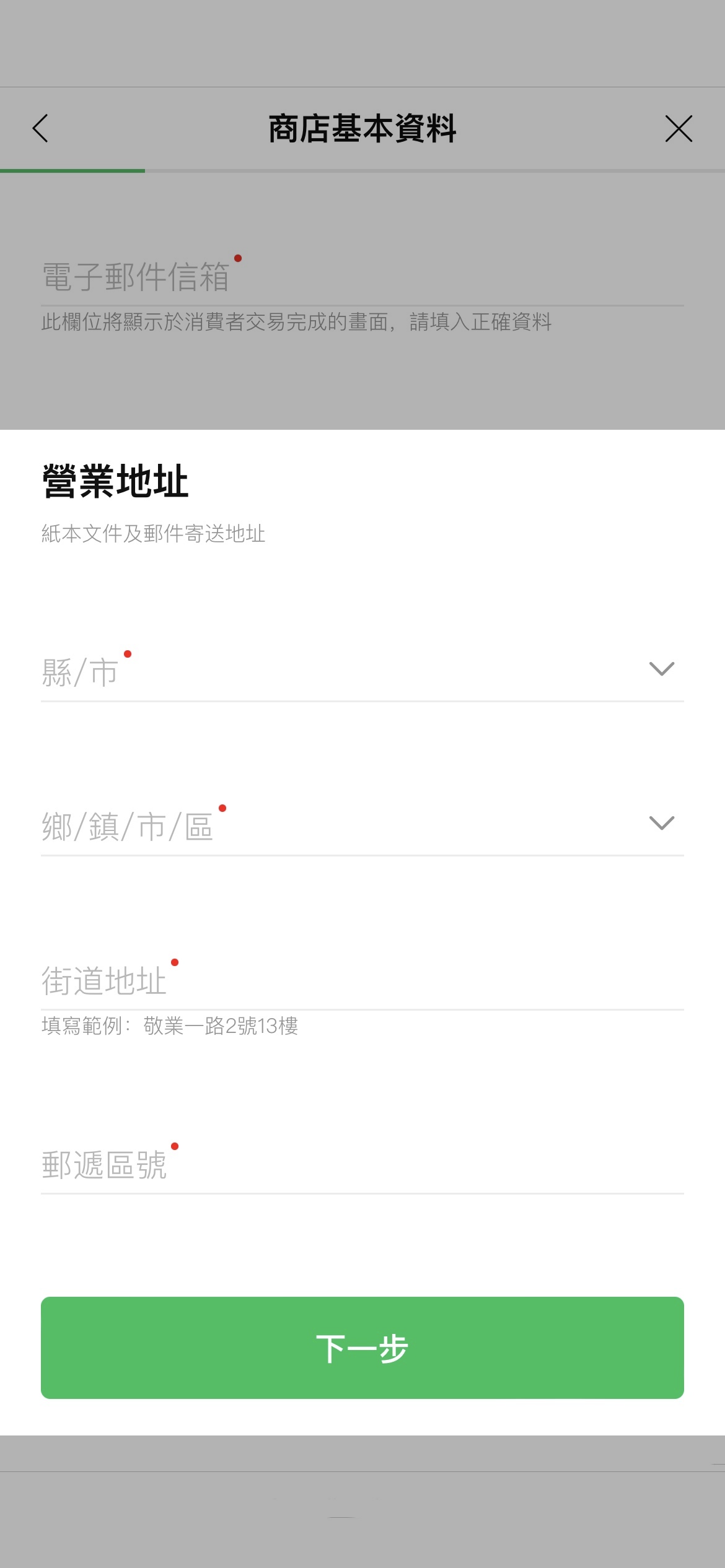 步驟4-7. 輸入營業地址
步驟5. 選擇營業資訊
- 選擇所屬的產業類型及交易資料,再點選「下一步」,請見下方步驟5圖片。
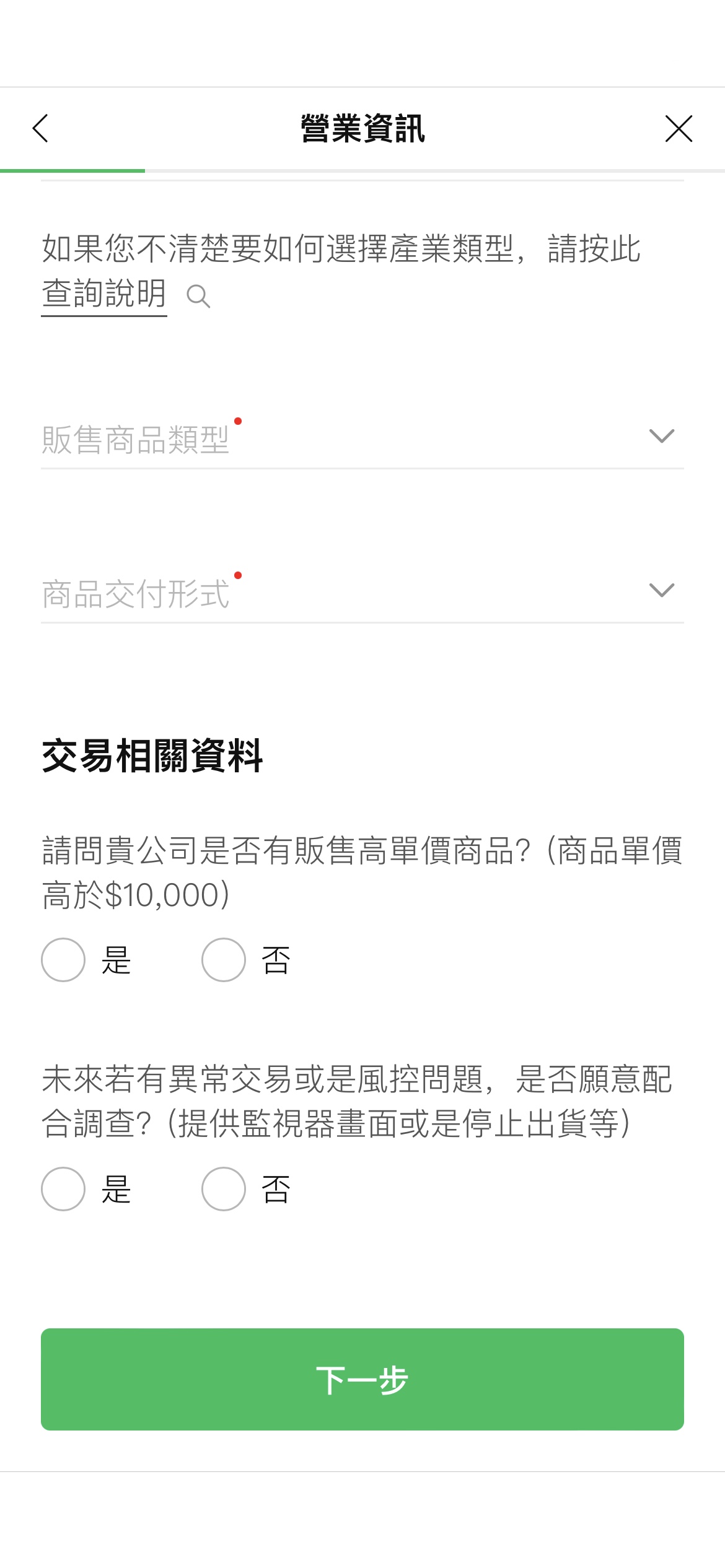 步驟5 選擇產業類型及交易資料
步驟6. 輸入門市資訊
- 申請為實體商店時才需要輸入。
- 此為顯示在LINE Pay「合作通路」地圖的資訊,再點選「下一步」,請見下方步驟6圖片。
※審核通過後,您需要進入商店後台開啟地圖功能,客人才可在LINE Pay「合作通路」地圖上找到您的店家資訊。
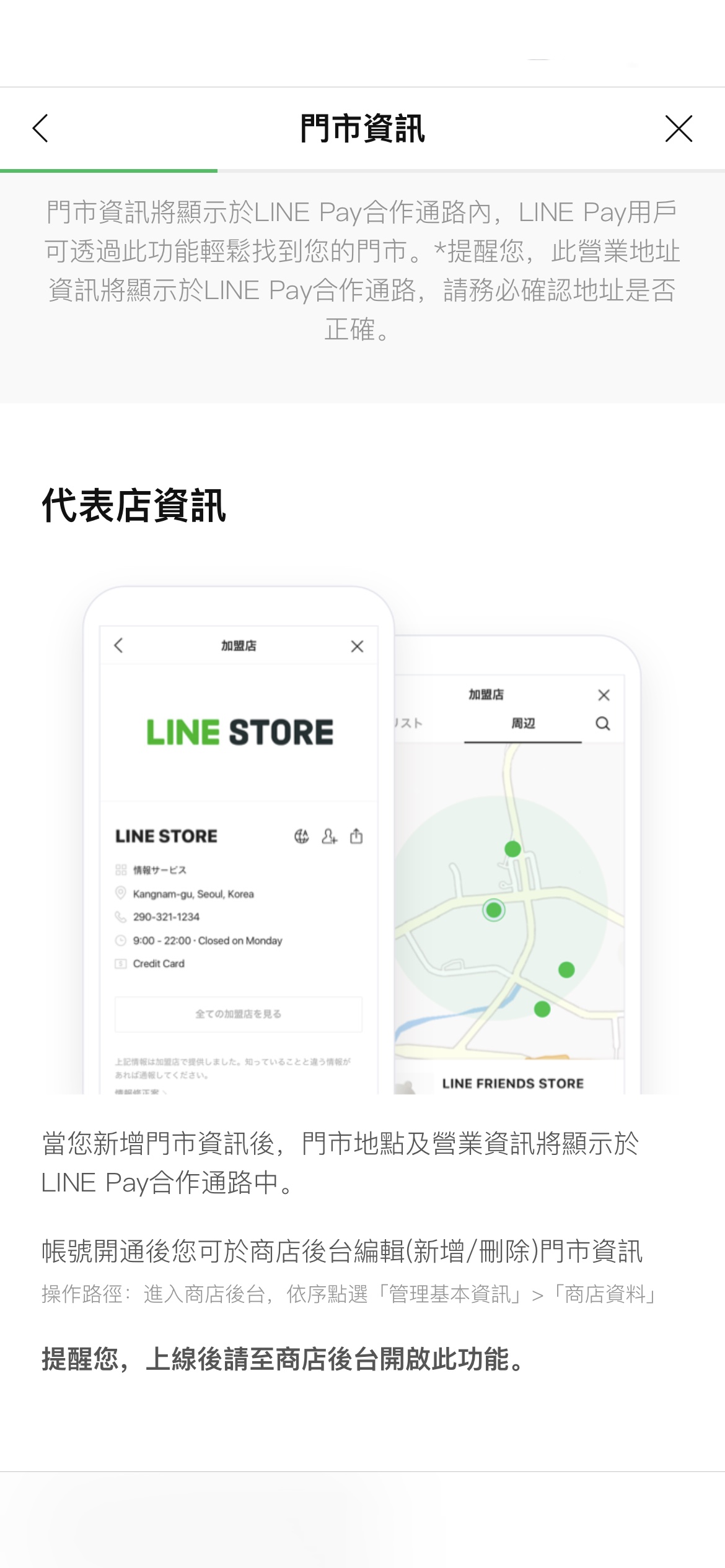 步驟6 輸入門市資訊(限實體商店)
步驟7. 輸入輔銷物寄送地址
- 申請為實體商店時才需要輸入。
- 輸入在審核通過後,立牌及貼紙的寄送地址,再點選「下一步」,請見下方步驟7圖片。
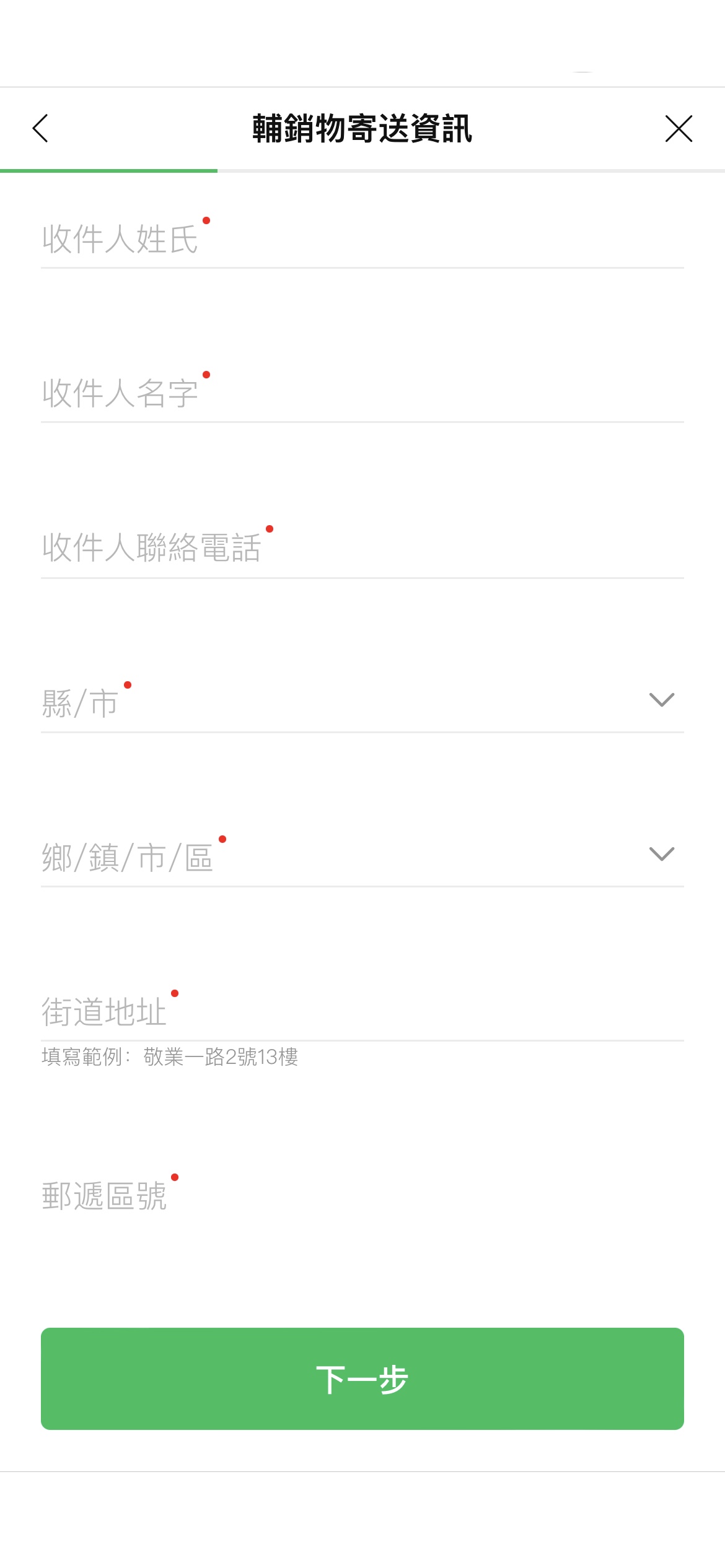 步驟7 輸入輔銷物寄送地址
步驟8. 輸入負責人及聯絡人資訊
(8-1) 負責人資訊:輸入負責人身分證正面的資訊,請見下方8-1步驟圖片。
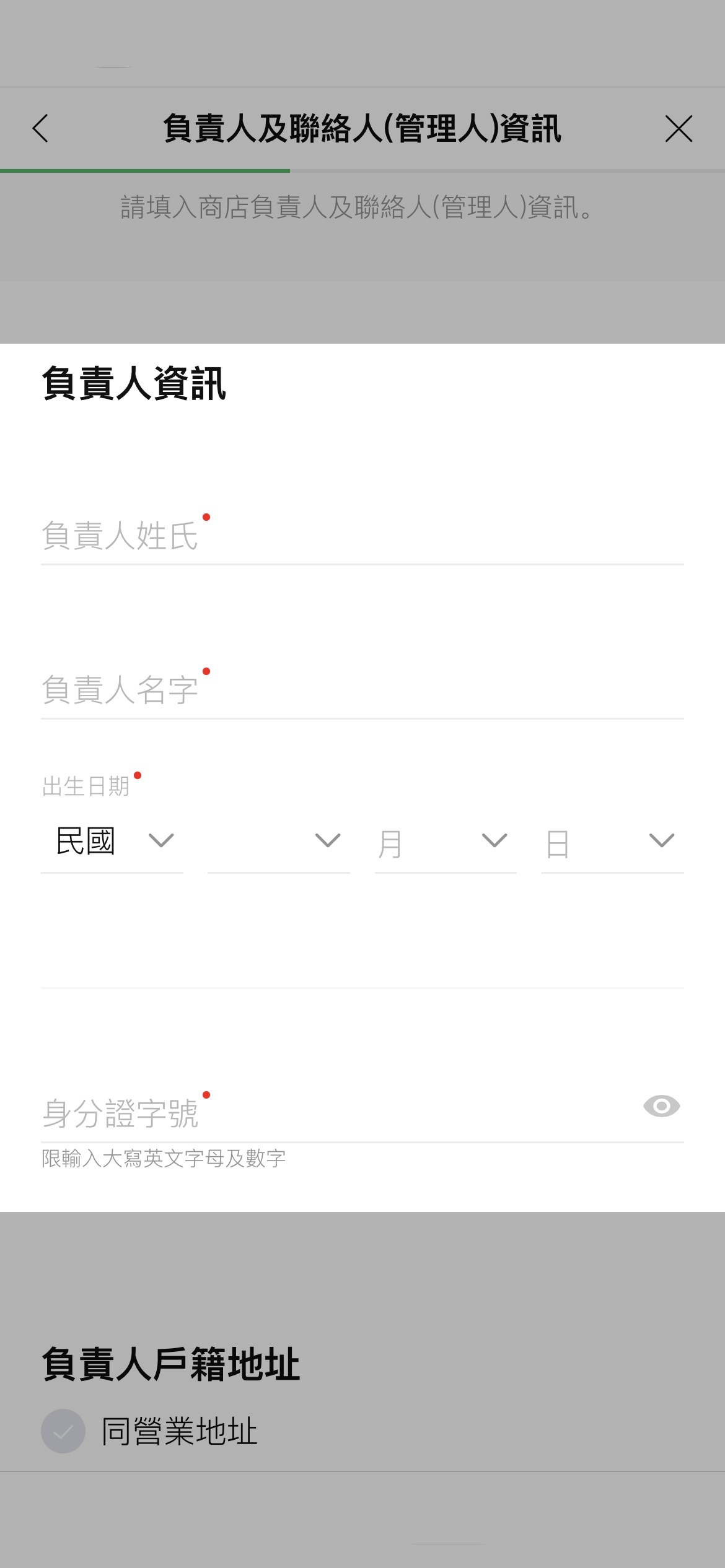 步驟8-1 輸入負責人身份證正面資訊
(8-2) 負責人戶籍地址:輸入負責人身分證反面的資訊,請見下方8-2步驟圖片。
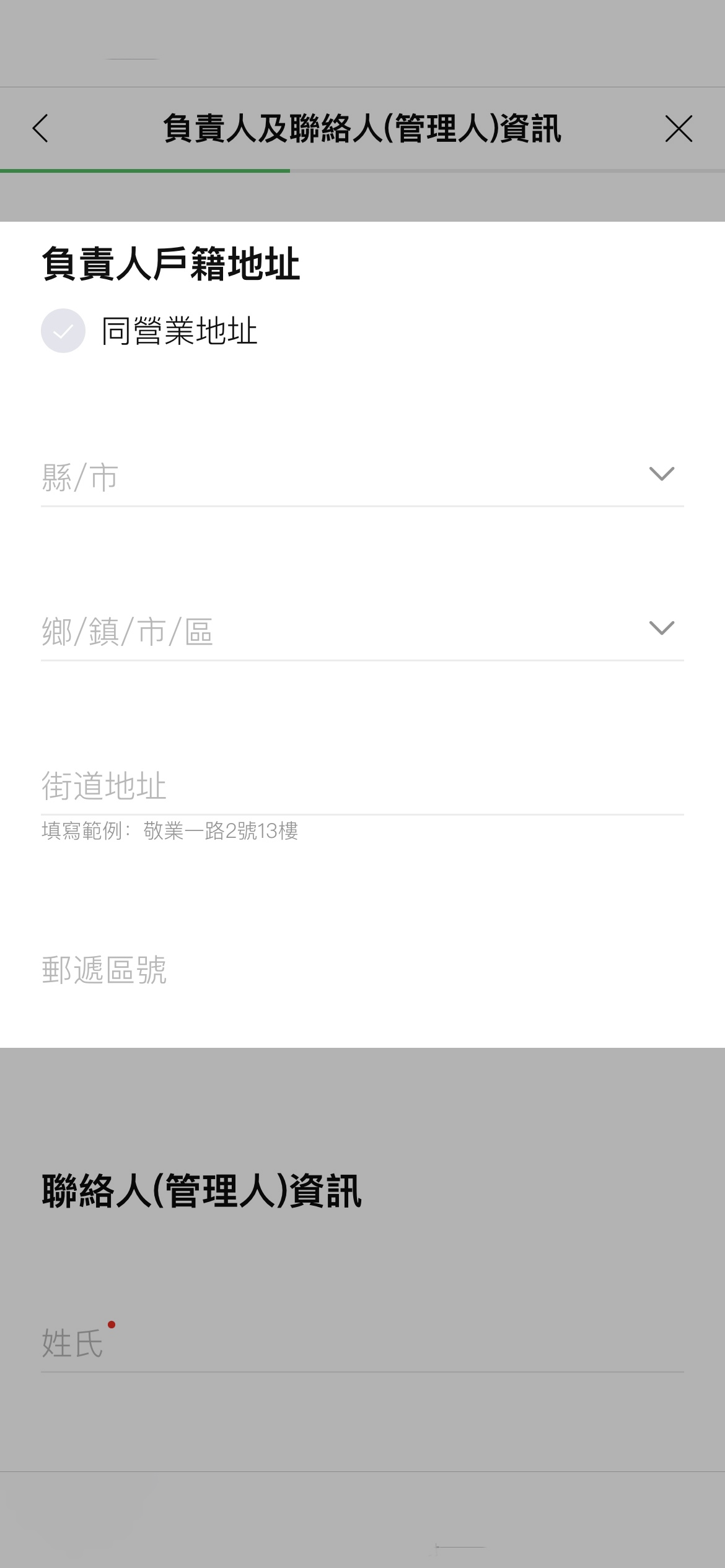 步驟8-2 輸入負責人身份證反面資訊
(8-3) 聯絡人(管理人)資訊:輸入審核過程或之後有任何緊急事件需要聯絡時,可以聯絡的人員資訊,電話號碼格式範例:02-1234-5678或0912-345-678,請見下方8-3步驟圖片。
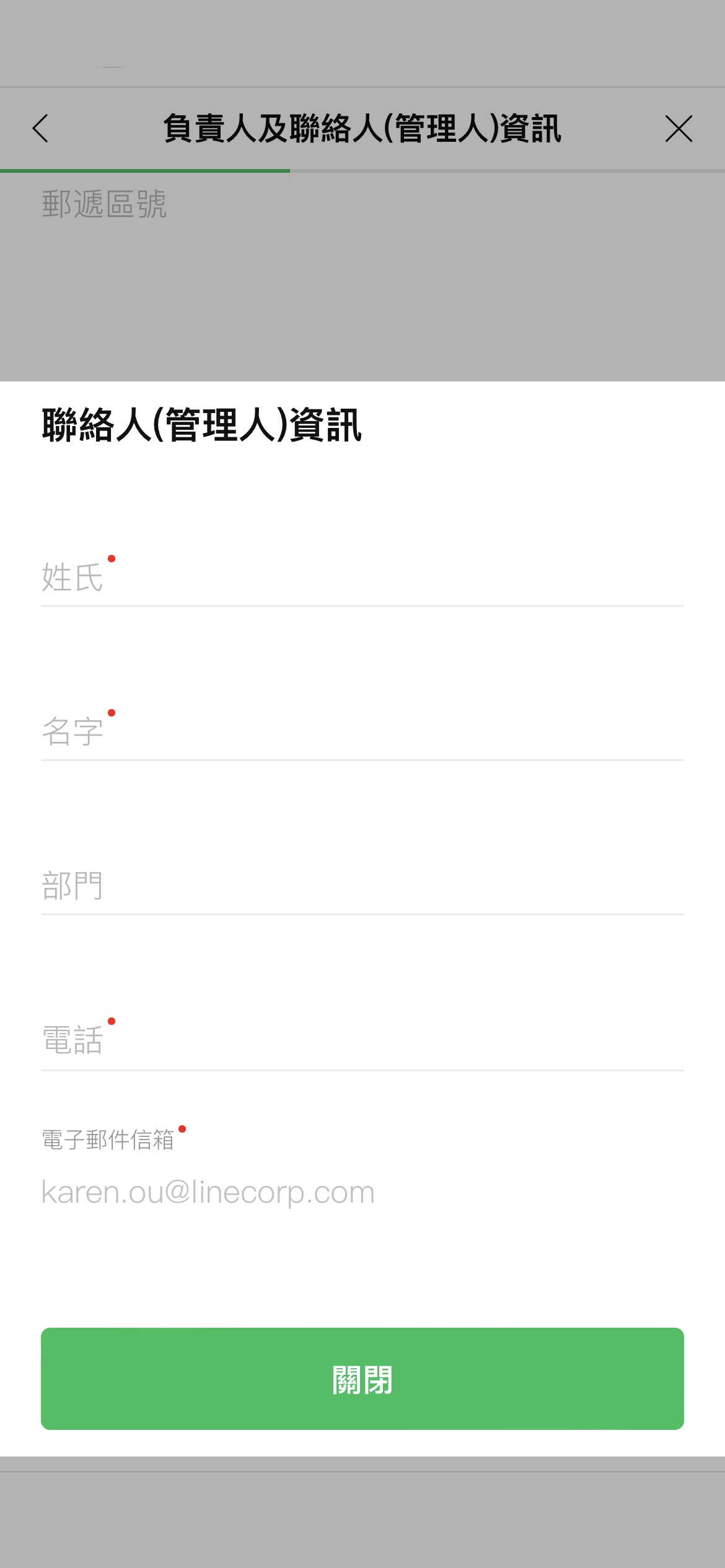 步驟8-3 輸入聯絡人資訊
三、上傳審核文件
◼︎公司戶及獨資戶
請依照指示上傳:
- 最新版公司設立/變更登記表、商業登記抄本或稅籍證明影像。
- 負責人最新版身分證身分證正反面影像。
撥款帳戶影像:
- 公司:戶名必須和公司登記名稱相同。
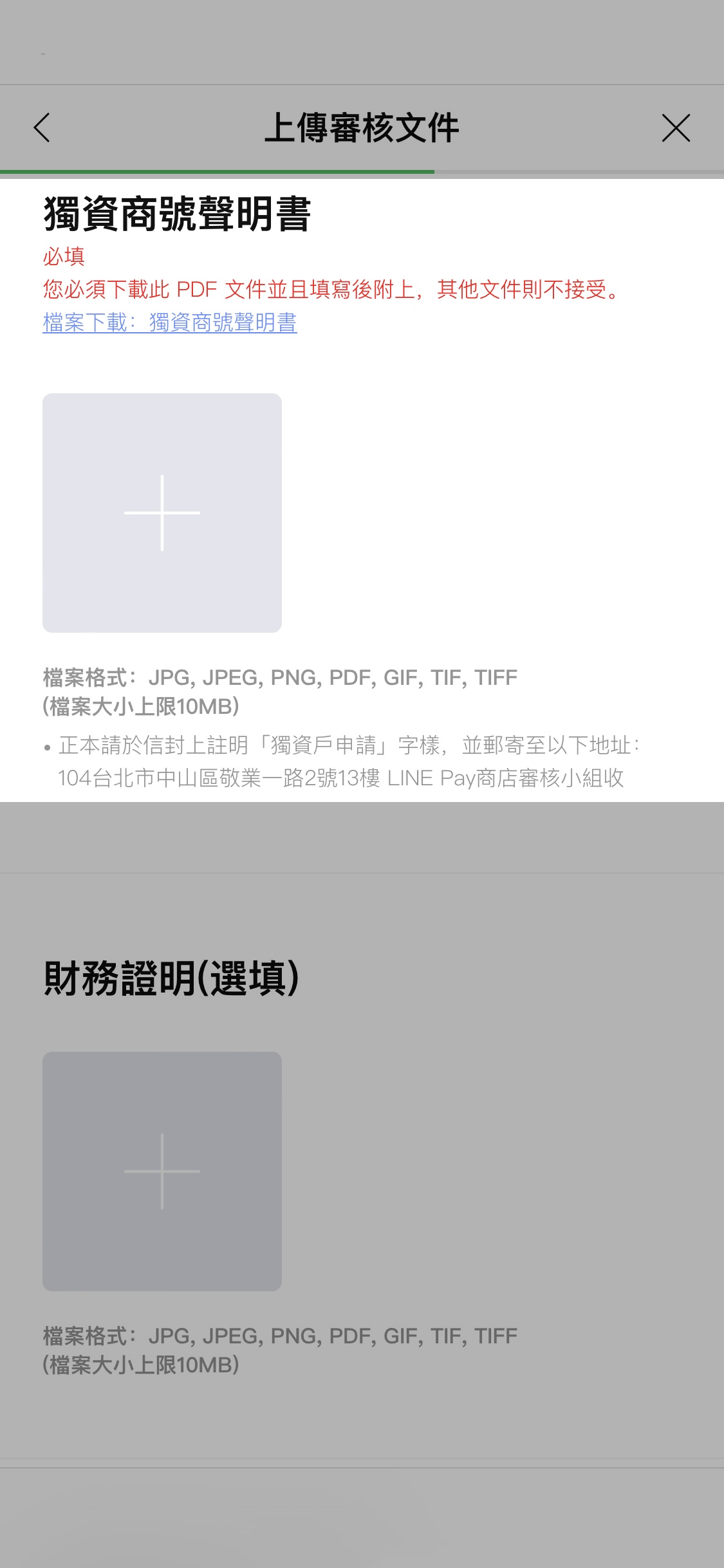
- 獨資:如果是選擇撥款到"負責人銀行帳戶",需另外簽署系統提供的聲明書並先上傳後再寄回,請見下方圖片。
- 實體店家需附上招牌、門市內部、價目表等能夠證明實際營業的照片。
- 網路店家需要有可以實際購買商品的獨立網站,不可為蝦皮、露天拍賣等平台。
- 如有販售遞延性商品,例如:票券、課程、預購等,請附上履約保證證明文件。
◼︎個人戶
請依照指示上傳:
- 負責人最新版身分證身分證正反面影像。
- 撥款帳戶影像:必須和負責人姓名相同。
- 招牌、門市內部、價目表、攤位照片等能夠證明實際營業的照片。
四、申請資料確認
- 請再次檢查輸入的資料及上傳的文件是否正確,如有誤請點選「修改」。
五、是否同時申請一卡通收款
◼︎欲同時申請一卡通收款
步驟1. 選擇「是」後點選「下一步」,請見下方步驟1圖片
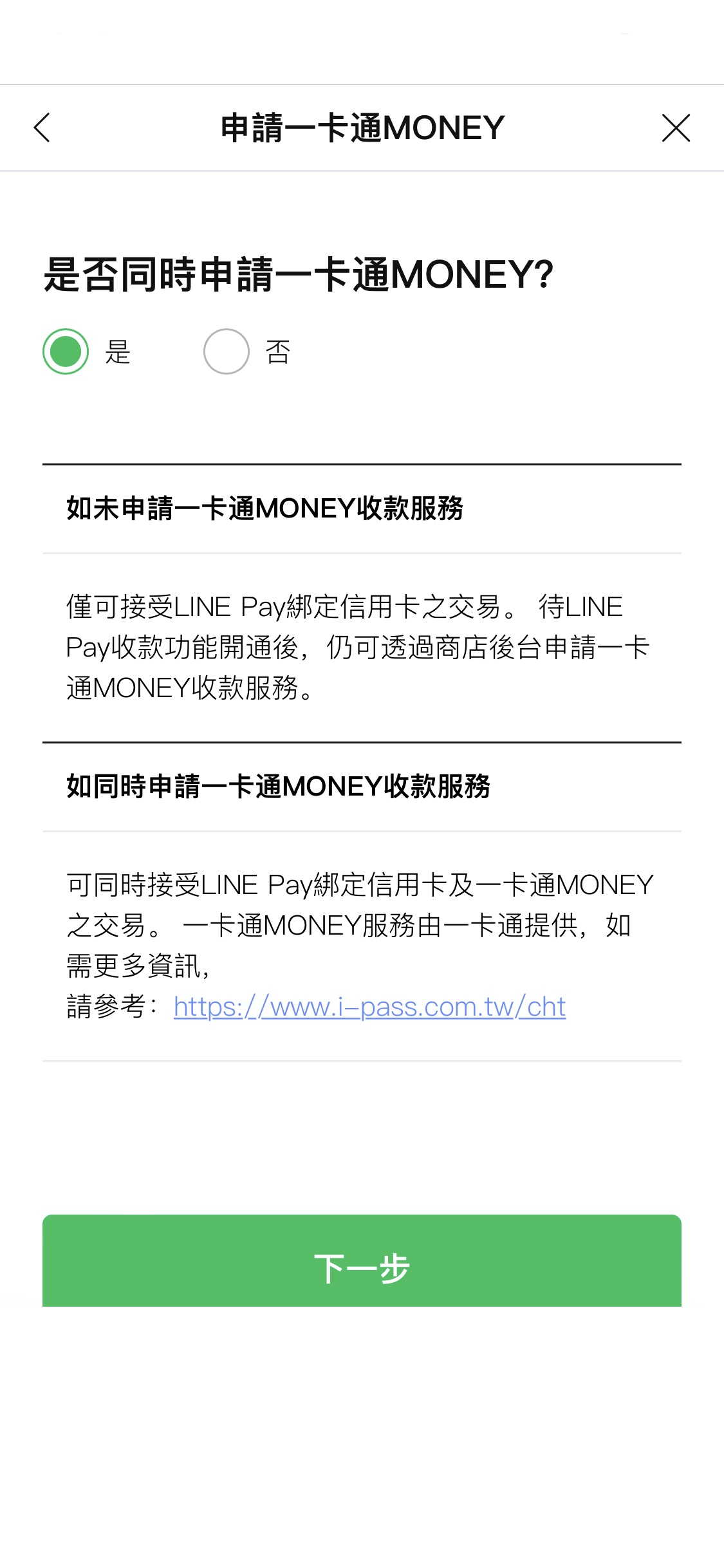 步驟1 選擇「是」
步驟2. 同意服務條款後點選「下一步」,請見下方步驟2圖片
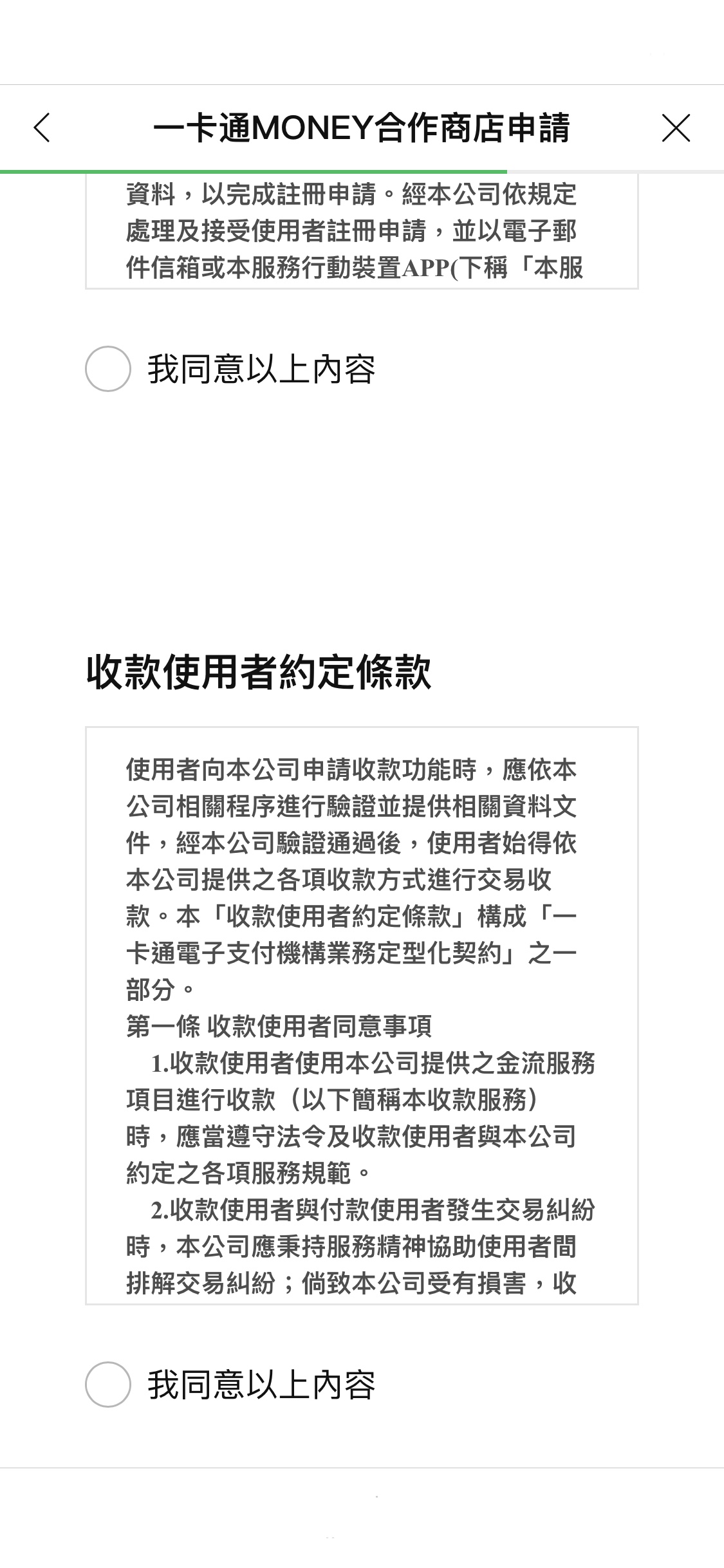 步驟2 同意服務條款
步驟3. 會自動帶入您已設定的商店ID,請勿變更,並點選「登錄ID是否重複」,請見下方步驟3圖片
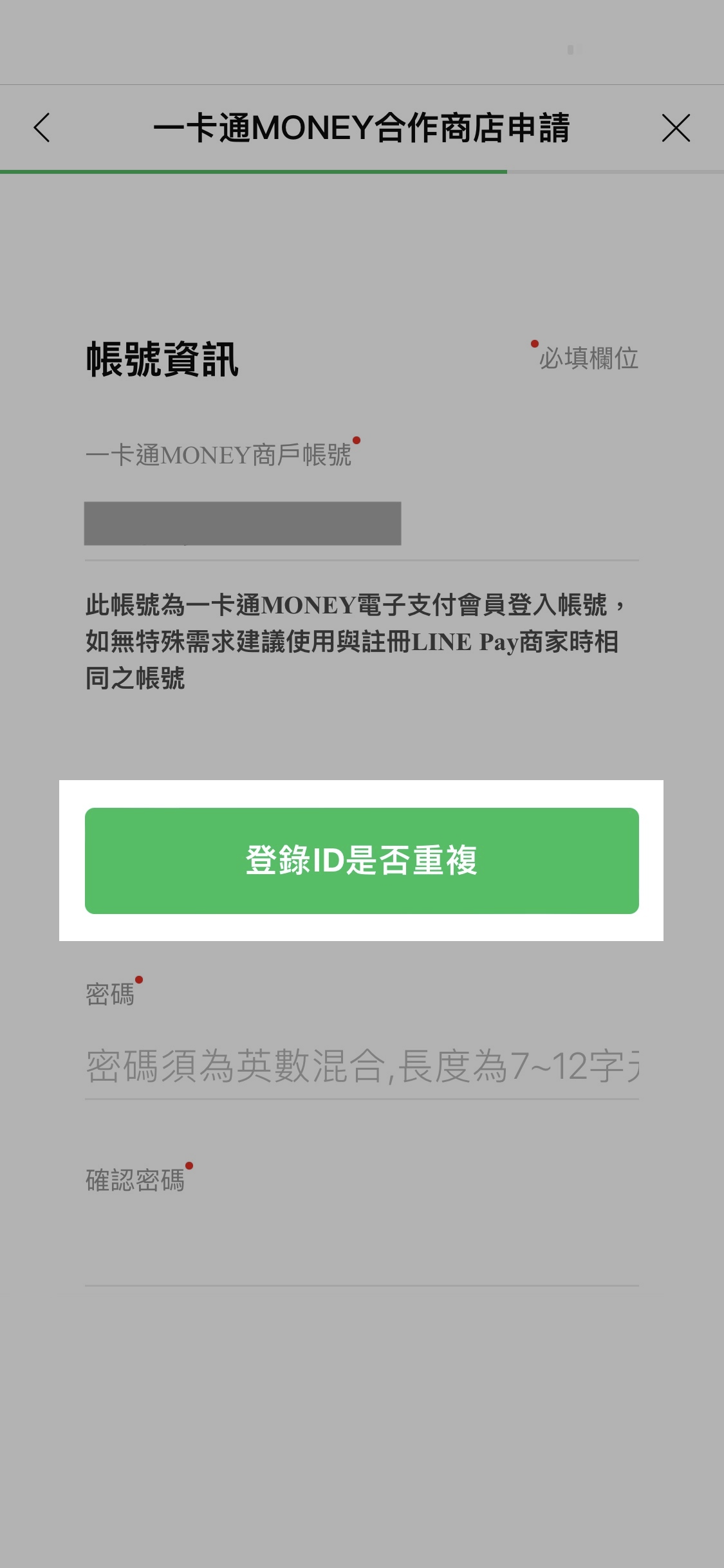 步驟3 確認ID是否重覆
步驟4. 等待出現「此登入帳號可以使用」,請見下方步驟4圖片
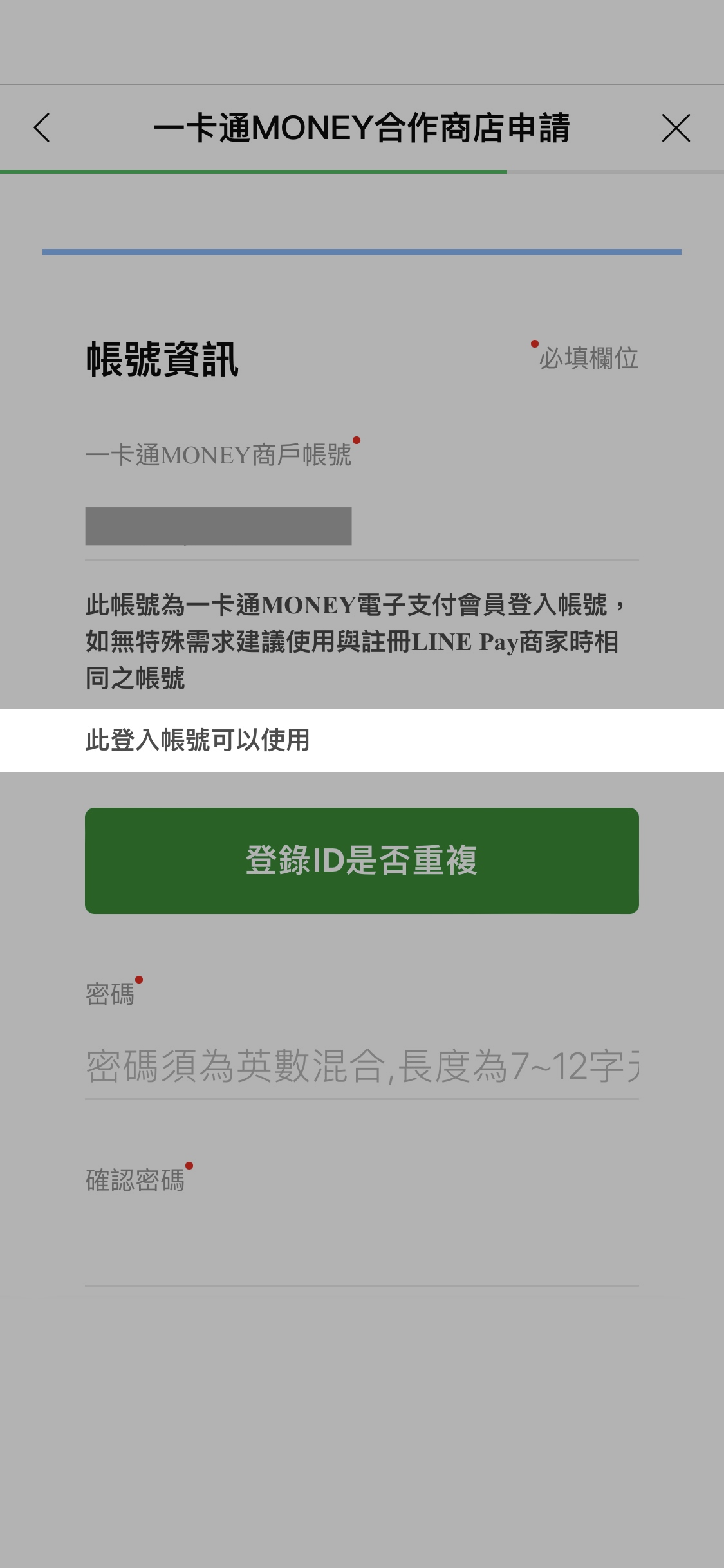 步驟4 待出現可使用訊息
步驟5. 設定一卡通商店後台密碼,建議與先前設定的密碼相同即可,請見下方步驟5圖片
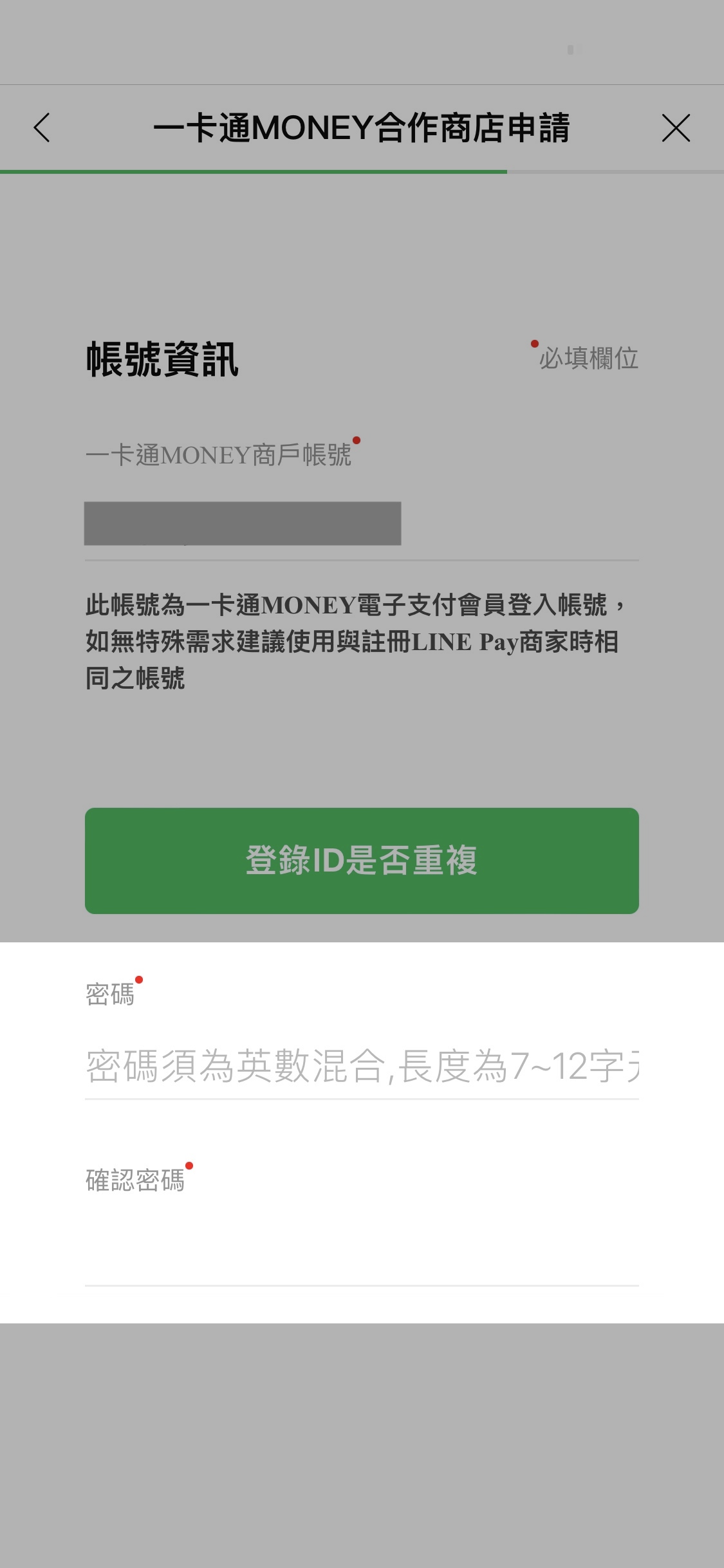 步驟5 設定一卡通商店後台密碼
步驟6. 點選「下一步」並等待驗證結果,請見下方步驟6圖片 ※驗證通過後請見流程6說明。
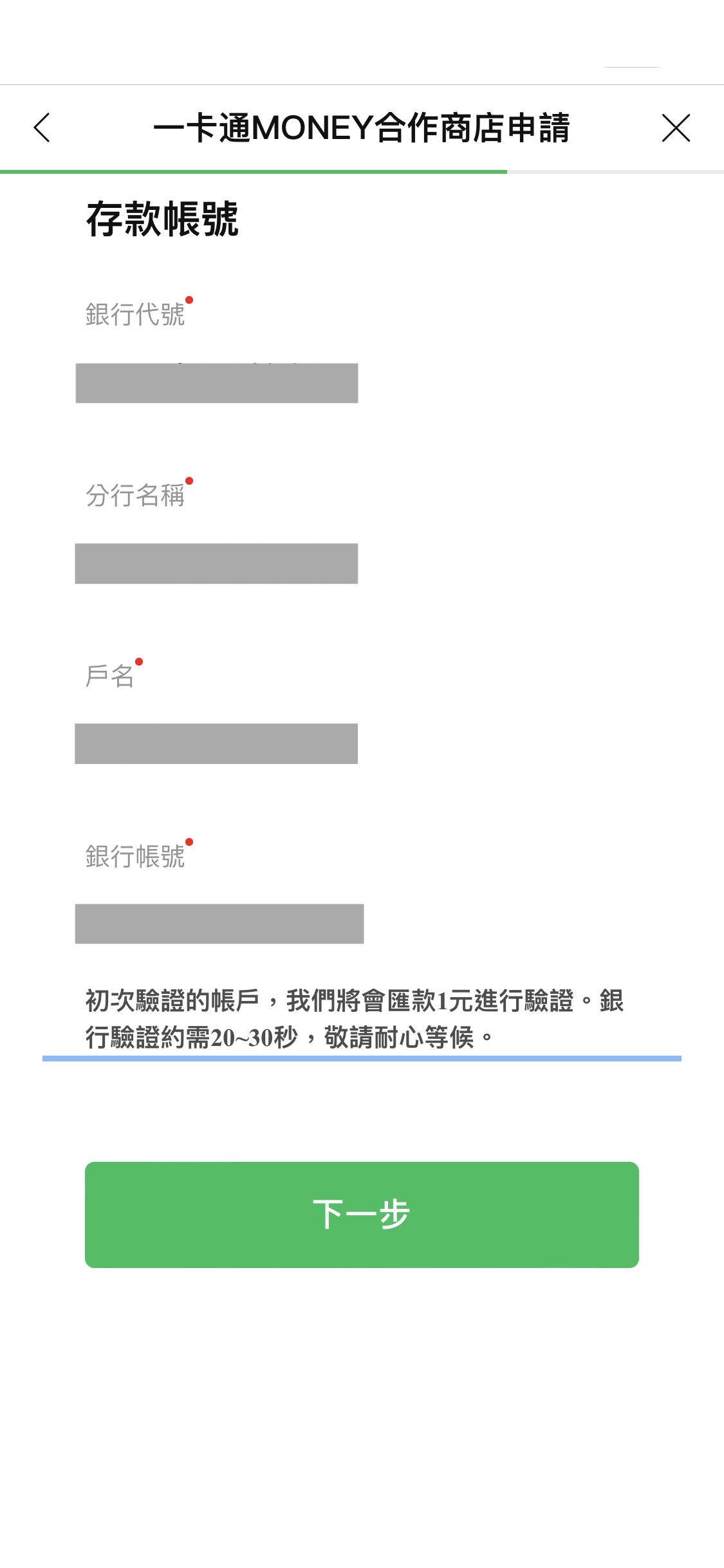 步驟6 點選「下一步」並等待驗證結果
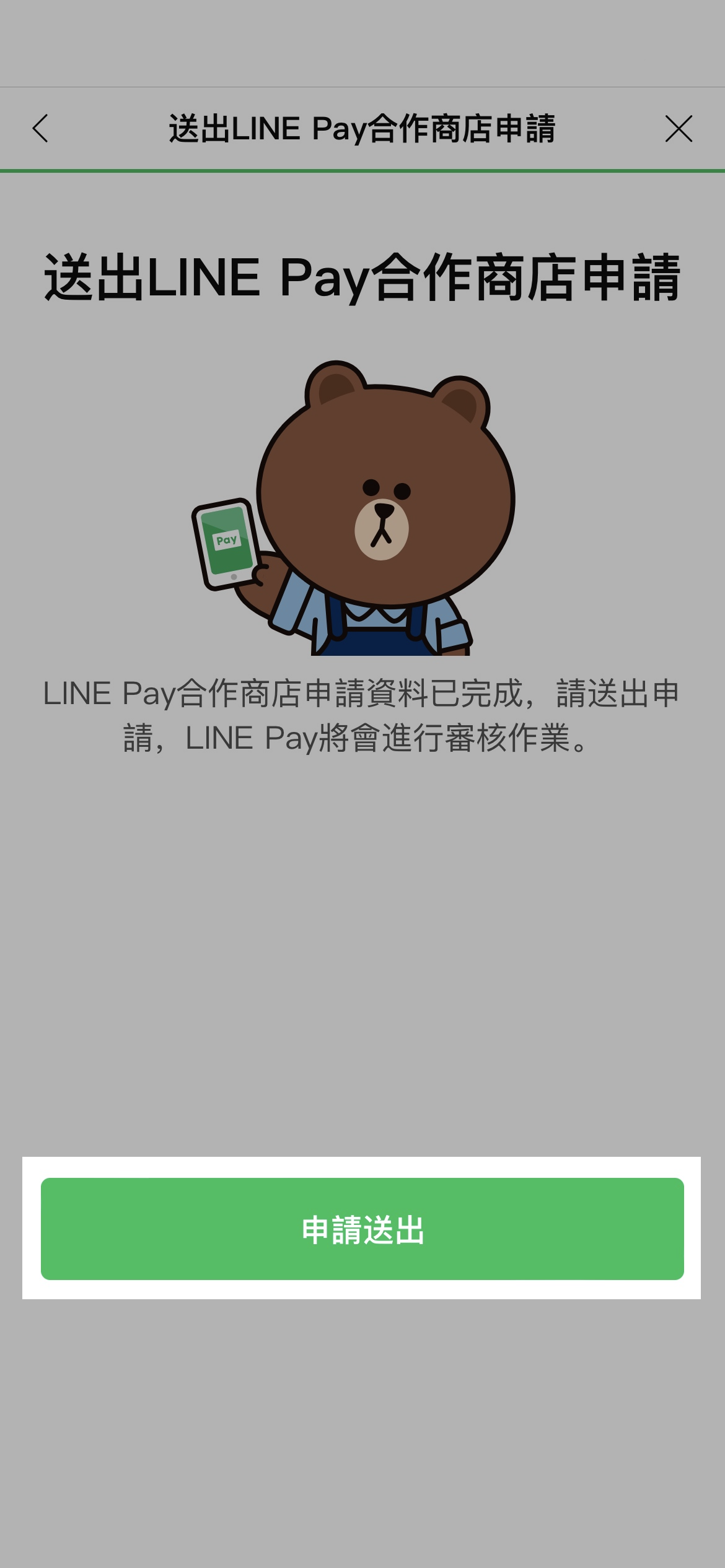
六、送出LINE Pay合作商店申請
請務必點選「申請送出」,才算是完成合作商店申請。
七、串接資訊填入後台管理系統
申請完成並通過後,請到 「LINE Pay行動支付」 登入頁面進行登入
登入後點選您的商店ID(若無商店ID,請先新增商店ID),再點選左方選單的「管理付款連結」=>「管理連結金鑰」,之後顯示的畫面中點選「查詢」,LINE Pay 將寄送一封驗證信件到您所註冊的e-mail中,收到後回填驗證碼並點選「驗證」按鈕,隨即能查看到您的金鑰資訊,畫面如下
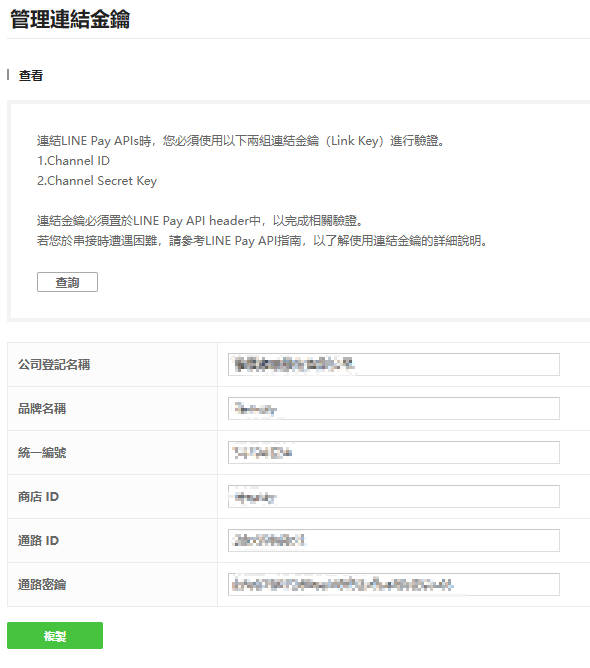
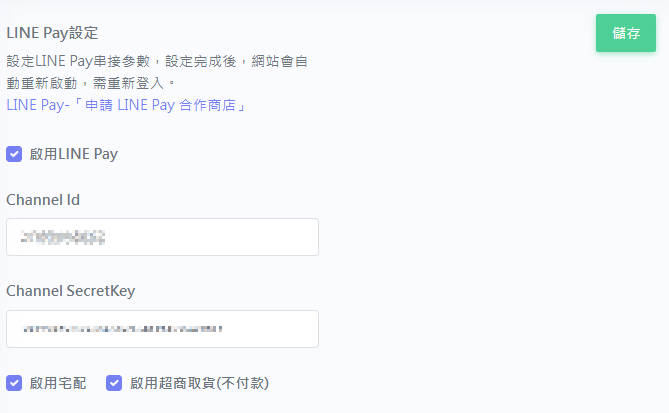
前往後台管理系統登入後,點選左選單的「系統設定」=>「網站設定」=>「LINE Pay設定」,將上圖資訊的「Channel Id」及「Channel SecretKey」填入設定中並勾選「啟用LINE Pay」,再勾選設定是否需要在宅配或超商取貨不付款的條件下能用街口支付,點選「儲存」即可完成設定