最後更新:2026/07/27|畫面範例:ZD8 CMS
商品設定
本章說明一般商品、商品分類、批次新增、共用介紹、尺寸規格與標籤列印。商品價格、顯示狀態、庫存計算及主類目會直接影響前台販售,儲存前請逐項檢查。
商品管理
用途: 新增、搜尋、編輯、分類與刪除一般商品。
進入路徑: 左側選單 → 商品設定 → 商品管理
適用範圍: 以實際方案與角色權限為準。
畫面區塊
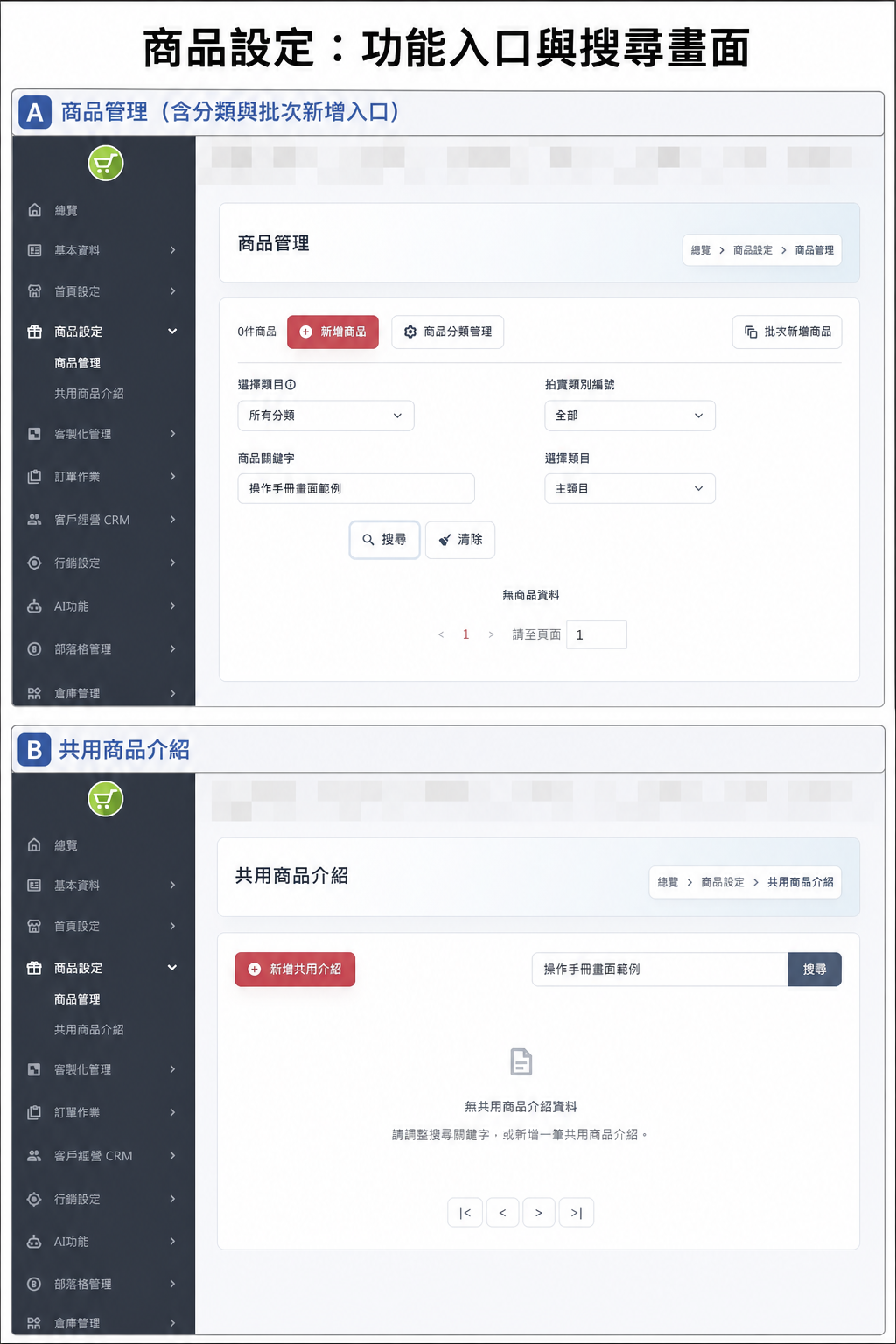
圖中 A~B:A 商品管理用來新增、搜尋與維護商品;B 共用商品介紹用來管理可重複套用的說明內容。操作前先確認所在功能,避免把共用內容誤當成單一商品資料。
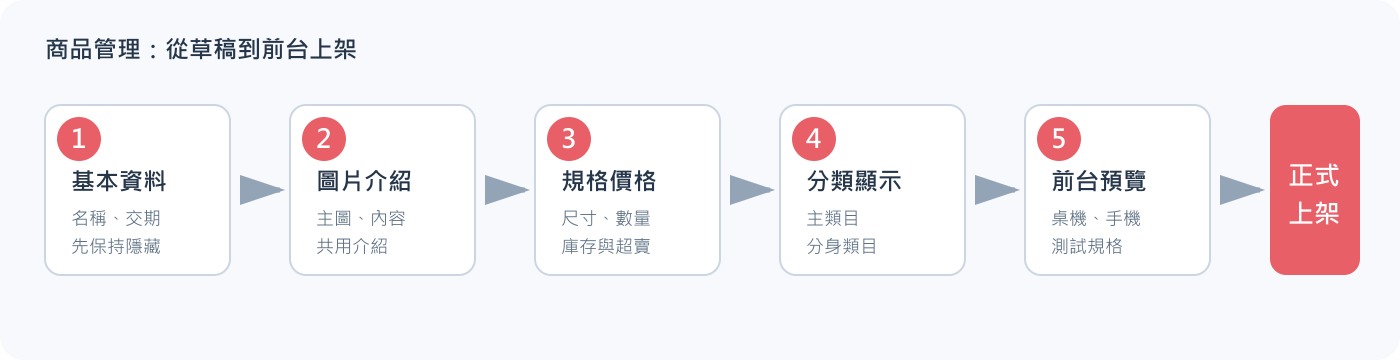
圖 1:商品先以隱藏狀態完成資料、圖片、規格與分類,預覽確認後才正式上架。
搜尋商品
- 選擇類目,或輸入商品名稱、商品代號、款式代號。
- 按「搜尋」。
- 條件太多找不到時,按「清除」後只保留一項條件。
- 從結果點選正確商品進入編輯。
新增商品
- 按「新增商品」。
- 輸入商品名稱;商品代號若由系統自動產生,不要自行建立重複代號。
- 上傳主要商品圖與需要的內容圖片。確認圖片比例、清晰度、版權與替代文字。
- 設定交期:
- 一般:依網站既有一般出貨天數。
- 預購/訂製:填寫實際需要的出貨天數與說明。
- 設定商品是否顯示;尚未完成的商品先保持隱藏。
- 編輯文字、圖片或影音介紹;如有共用的品牌或尺寸內容,可選取「共用商品介紹」。
- 建立顏色、尺寸、型號等選項。規格名稱要讓消費者能直接理解。
- 填寫每個規格的數量、原價、優惠價、批發價或成本;相同值才使用「全部套用」。
- 設定是否計算庫存及是否允許超賣。此設定會影響接單,必須依營運規則確認。
- 填寫商品關鍵字與必要的搜尋資訊。
- 按「儲存」。
- 選擇主分類類目;需要在其他分類出現時,再建立分身類目。
- 開啟前台商品頁,檢查圖片、文字、規格、價格、交期與購買按鈕。
修改主類目
- 在搜尋結果選取目標商品。
- 按「變更主類目」。
- 選擇新的主類目並確認。
- 前往新、舊分類頁檢查商品位置與麵包屑。
維護分身類目
新增分身類目:讓同一商品同時出現在其他分類,不建立另一份商品。移除分身類目:只移除分類關聯,不應刪除商品主檔。- 使用前確認主要類目仍存在,避免前台導航與網址失去正確歸屬。
套用尺寸規格
- 開啟商品的尺寸規格功能。
- 可按「套用其他商品尺寸規格」選取既有規格,或按「新增尺寸規格」建立新資料。
- 核對每個尺寸名稱、量測方式與單位。
- 按「儲存」並在商品頁預覽。
刪除商品
- 先確認商品沒有進行中活動、外部平台上架或尚未完成的訂單需求。
- 先將商品隱藏並觀察,確認可以下架。
- 只有在確定不需保留時,選取單一商品按「刪除」。
- 重新搜尋並檢查前台與分類頁。
重要:商品刪除、庫存計算、超賣、售價與優惠價都可能影響交易。批次操作前先用一個測試商品驗證。
完成判斷
- 後台可用名稱或代號搜尋到商品。
- 商品只出現在預期的主類目與分身類目。
- 前台顯示狀態、價格、圖片、交期、規格與庫存規則正確。
- 隱藏商品不會從一般前台導覽被購買。
商品分類管理
用途: 建立商品主類目與階層,供商品歸類與前台導覽使用。
進入路徑: 商品管理 → 商品分類管理
操作步驟
- 先規劃不超過必要深度的分類,例如「服飾 → 上衣 → 短袖」。
- 新增分類並輸入對消費者清楚的名稱。
- 設定顯示/隱藏與順序。
- 儲存分類。
- 回商品管理將商品指派到正確主類目。
- 若前台主選單使用此分類,再到「主選單設定」檢查連結。
完成判斷
- 分類樹階層與順序正確。
- 分類頁能顯示應有商品。
- 空分類或尚未完成的分類保持隱藏。
已被商品或前台選單使用的分類不要直接刪除。先移轉商品與連結,再隱藏觀察。
批次新增商品
用途: 一次建立多筆結構相近的商品,減少重複輸入。
進入路徑: 商品管理 → 批次新增商品
操作前準備
- 使用後台提供的最新範例或模板。
- 商品代號、名稱、類別、價格、規格與顯示狀態。
- 圖片與共用介紹先完成上傳或建立。
操作步驟
- 先用一筆測試資料確認欄位格式與編碼。
- 不要修改模板欄名、工作表名稱或必要欄位順序。
- 確認數字欄沒有貨幣符號、逗號或公式;日期依模板格式。
- 執行批次新增。
- 閱讀成功與失敗筆數;下載或保留錯誤明細。
- 只修正失敗資料後重送,避免已成功商品重複建立。
- 隨機抽查至少一筆首筆、中間與末筆商品。
完成判斷
- 成功筆數與預期一致。
- 沒有重複商品代號或名稱。
- 類目、價格、規格與顯示狀態正確。
共用商品介紹
用途: 集中維護多個商品共用的品牌介紹、尺寸圖、材質說明或服務內容。
進入路徑: 左側選單 → 商品設定 → 共用商品介紹
建立共用介紹
- 按「新增共用介紹」。
- 輸入容易辨識且不會與前台標題混淆的共用名稱,例如「成人短袖尺寸與洗滌說明」。
- 按「建立並編輯」。
- 在內容編輯器輸入文字、圖片與連結。
- 儲存後回到商品管理,在測試商品選用此共用介紹。
- 前台確認位置、圖片與手機排版。
修改共用介紹
- 以名稱搜尋。
- 開啟內容並修改。
- 儲存前先確認哪些商品正在共用。
- 抽查不同類別商品,避免修改後對部分商品不適用。
共用內容修改一次會影響所有引用商品。季節性、尺寸或材質不同時應拆成不同共用介紹。
完成判斷
- 商品編輯畫面可選到新共用介紹。
- 所有引用商品顯示相同且正確的內容。
商品標籤列印
用途: 依標籤類別列印商品代碼、名稱或其他標籤內容。
進入路徑: 商品管理 → 標籤列印
操作步驟
- 在商品管理選取目標商品。
- 選擇標籤類別。
- 檢查標籤規格說明、商品代碼與列印數量。
- 先以普通紙或一張標籤測印。
- 確認紙張尺寸、方向、邊界與條碼可掃描後,再列印完整數量。
完成判斷
- 標籤商品與選取商品一致。
- 文字未被裁切,條碼可由實際設備讀取。
- 列印數量與需求相符。