最後更新:2026/07/27|畫面範例:ZD8 CMS
客製化管理
客製化功能用來建立可讓消費者選擇商品、插畫、文字與顏色的設計流程。此分類目前在進階方案範例站可見;實際可用功能依站別、方案與權限為準。
客製化類別管理
用途: 建立客製商品使用的分類階層。
進入路徑: 左側選單 → 客製化管理 → 客製化類別管理
操作步驟
- 按「新增類別」。
- 輸入必填的類別名稱。
- 視需要填寫附註。
- 設定顯示/隱藏。
- 按「確定新增」。
- 拖曳調整階層與順序後按「儲存類別」。
- 前台客製入口確認分類位置。
修改類別
- 展開分類樹並按「編輯」。
- 修改名稱、附註或顯示狀態。
- 按「儲存編輯」,再按「儲存類別」保存整體順序。
完成判斷
- 類別樹重新載入後階層不變。
- 隱藏分類不出現在前台。
- 已上架客製商品仍在正確分類。
先移轉或隱藏商品,再處理不再使用的類別;避免前台客製商品失去分類。
客製化商品管理
用途: 維護可進入線上設計器的客製商品、圖片、款式、尺寸規格與可編輯區域。
進入路徑: 左側選單 → 客製化管理 → 客製化商品管理
搜尋商品
- 輸入客製商品名稱或款式代號。
- 按「搜尋」。
- 從列表確認商品類別、圖片、尺寸規格與編輯區域。
新增客製化商品
- 按「新增客製化商品」。
- 選擇客製化類別並填寫商品名稱、款式代號。
- 上傳清楚且位置正確的商品基底圖。
- 建立可印製/可編輯區域,確認正反面、位置、比例與安全範圍。
- 按「新增客製尺寸規格」建立尺寸,或「套用商品尺寸規格」使用已核准的規格。
- 按「儲存」。
- 使用「預覽商品規格」檢查尺寸與編輯區域。
- 從前台設計器以測試圖片與文字走一次完整流程,但不要送出正式訂單。
完成判斷
- 商品出現在正確客製分類。
- 所有尺寸可選,規格內容正確。
- 設計區不超出實際可印範圍。
- 預覽圖的方向、位置與比例符合生產需求。
客製編輯區錯誤會造成設計圖與實際成品不一致。變更區域前先確認既有訂單與生產檔不受影響。
客製化商品上架平台
用途: 將商品基底、插畫、文字與規格組合成可上架的客製商品。
進入路徑: 左側選單 → 客製化管理 → 客製化商品上架平台
流程總覽
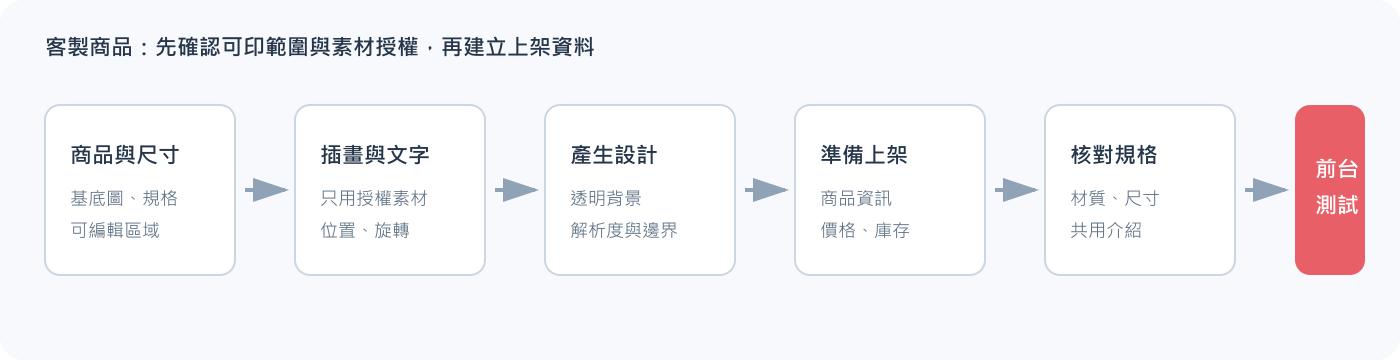
圖 1:設計、上架資料與前台測試三段都要分別確認。
產生設計
- 選擇商品與需要的尺寸/數量。
- 使用「搜尋插畫」加入已授權的插畫,或上傳允許使用的圖片。
- 使用「加入文字」輸入內容;調整字型、大小、顏色、旋轉與位置。
- 需要調整解析度時使用「轉換像素」,並確認不會造成模糊。
- 按「1.產生設計」。
- 檢查合併圖檔、邊界、透明背景與正反面。
準備並執行上架
- 按「2.準備上架」。
- 可使用「代入關聯商品資訊」帶入既有商品欄位,再逐項核對。
- 填寫商品名稱、交期、顯示狀態、價格、成本與庫存計算方式。
- 建立材質、尺寸或其他「選項資訊」;相同值才用「全部套用」。
- 選取共用商品介紹。
- 按「儲存」或「執行上架作業」。
- 到商品管理與前台確認新商品。
完成判斷
- 設計合成圖清楚且沒有超出可印範圍。
- 商品資訊、規格、價格、交期與顯示狀態正確。
- 前台可完成插畫與文字客製流程。
版權提醒:只可使用自有、已授權或可商用素材。不得因素材能上傳就視為可合法販售。
插畫類別管理
用途: 建立前台插畫選擇器使用的分類。
進入路徑: 左側選單 → 客製化管理 → 插畫類別管理
操作步驟
- 按「新增」。
- 輸入插畫類別名稱。
- 設定顯示/隱藏。
- 按「確定新增」。
- 拖曳調整階層與順序。
- 按「儲存類別」。
- 到插畫資料管理將插畫指派到類別。
完成判斷
- 前台搜尋插畫時分類順序正確。
- 隱藏分類不會讓使用者看到未完成素材。
插畫資料管理
用途: 上傳 PNG/JPG/SVG 插畫,設定名稱、價格、顯示、可變色與標籤。
進入路徑: 左側選單 → 客製化管理 → 插畫資料管理
上傳前準備
- 確認圖片有合法商用權利。
- PNG 透明背景與像素尺寸符合設計器需求。
- SVG 不含外部腳本、遠端資源或不可信內容。
- 建立好插畫類別與標籤規則。
新增插畫
- 按「新增插畫資料」。
- 選擇必填的插畫類別。
- 輸入插畫名稱與價格。
- 設定是否顯示。
- 選擇 PNG 或 SVG 類型,使用相對應上傳按鈕。
- 設定插畫是否可變更顏色;多色或品牌色不可變更時不要勾選。
- 按「全部上傳」,確認每個檔案成功;失敗時只重傳失敗檔。
- 按「儲存」。
- 如需標籤,按「新增標籤」建立後,選取插畫並按「套用商品標籤」。
- 在前台設計器搜尋名稱,檢查縮圖、價格、透明背景與變色。
完成判斷
- 列表顯示正確類別、檔案類型、縮圖、標籤與可變色狀態。
- 前台可搜尋並正常加入設計。
- SVG/PNG 預覽沒有缺圖、黑底或比例變形。
檔案上限依按鈕提示為 10MB。檔案通過上傳不代表解析度一定適合印刷,仍需依生產規範檢查。
客製顏色管理
用途: 建立設計器可選用的顏色名稱與色碼。
進入路徑: 左側選單 → 客製化管理 → 客製顏色管理
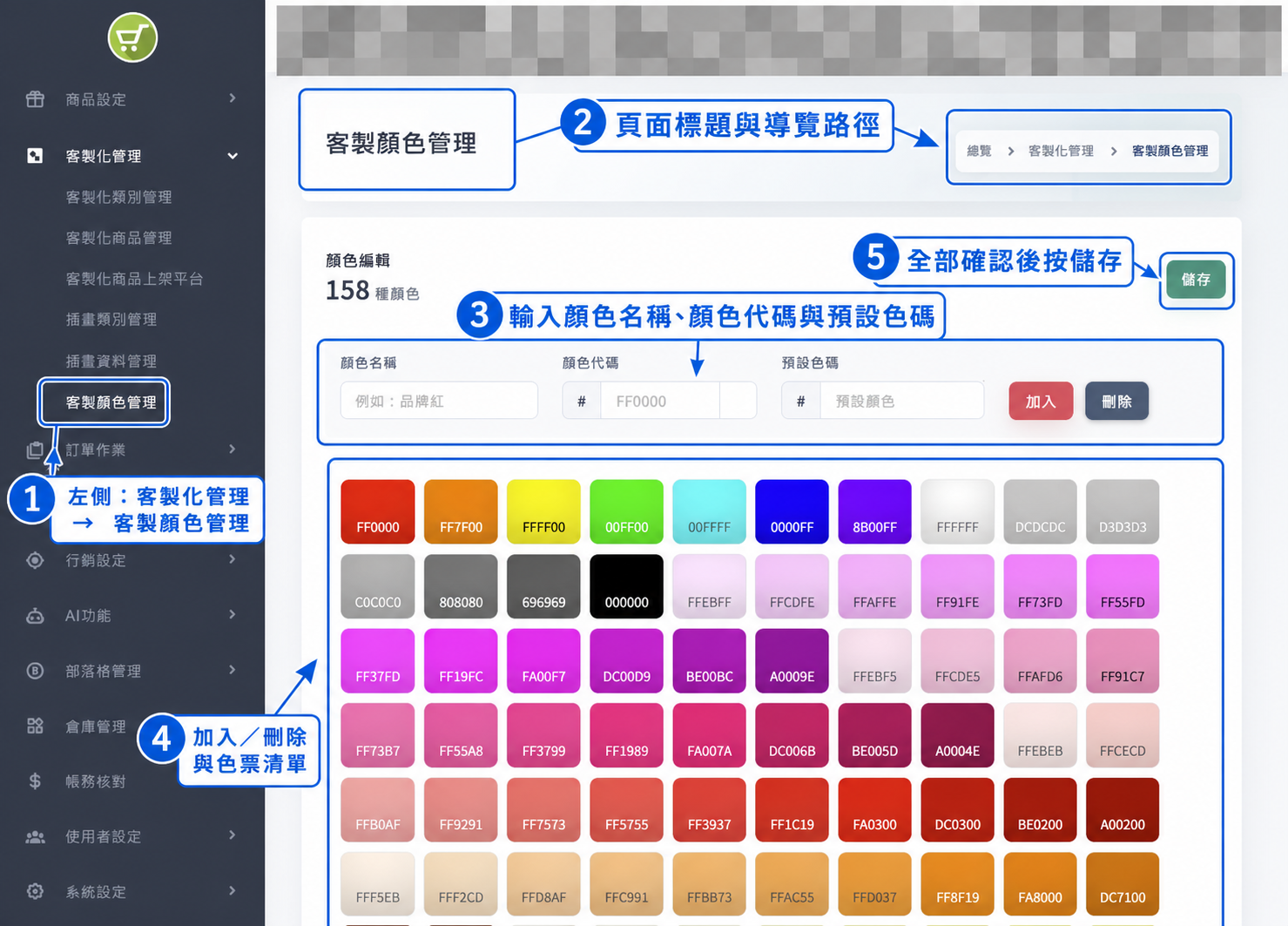
畫面標示:① 從左側「客製化管理 → 客製顏色管理」進入;② 確認頁面標題與導覽路徑;③ 輸入顏色名稱、顏色代碼與預設色碼;④ 使用加入/刪除調整下方色票清單;⑤ 全部確認後按「儲存」。
新增顏色
- 在顏色名稱輸入消費者看得懂的名稱,例如「品牌紅」。
- 在顏色代碼輸入 6 碼十六進位色碼,例如
FF0000;依畫面格式決定是否需要 #。
- 視需要設定預設色碼。
- 按「加入」。
- 完成所有顏色後按「儲存」。
- 到前台設計器確認色票與實際呈現。
刪除顏色
- 先確認沒有既有商品、插畫或設計預設使用該色。
- 選取顏色後按「刪除」。
- 按「儲存」。
- 到前台檢查色票與既有設計。
完成判斷
- 顏色重新載入後仍存在且順序正確。
- 色票名稱與視覺顏色一致。
- 前台文字或插畫套色不會變成不可見或錯誤色。