最後更新:2026/07/27|畫面範例:ZD8 CMS
行銷設定與資料匯出
本章涵蓋促銷組合、優惠代碼、免運、購物金、短網址、Landing Page,以及蝦皮/賣貨便/美安/商品型錄匯出。促銷條件會影響結帳金額,正式啟用前必須以測試商品驗證。
行銷活動共通檢查
- 活動名稱是否可公開,且不含內部備註。
- 起訖日期、時間與時區是否正確,開始時間早於結束時間。
- 折扣、最低消費、使用次數與適用商品是否符合核准規則。
- 是否與其他優惠、免運、購物金或商品優惠價疊加。
- 已選商品筆數是否正確;「加入全部商品」與「移除全部商品」只在範圍明確時使用。
- 使用測試商品走一次未達門檻、剛好達門檻、超過門檻與活動外時間。
促銷組合
用途: 設定折扣百分比、固定金額折扣或任選組合價,並指定適用商品。
進入路徑: 左側選單 → 行銷設定 → 促銷組合
新增活動
- 按「新增」。
- 輸入會顯示在前台的促銷名稱。
- 設定促銷起訖日期與時間。
- 選擇促銷類型:
- 折扣固定
%:輸入折扣百分比並確認系統顯示語意。
- 折扣固定金額:輸入每個適用單位要折抵的金額。
- 組合價:設定符合組合條件時的價格。
- 按「儲存 & 選擇商品」。
- 依商品分類或搜尋加入商品;大量選取前先核對結果筆數。
- 按「儲存/確定」。
- 從「接下來的活動」或「進行中的活動」開啟並再次核對。
維護活動商品
新增商品:加入個別或篩選後商品。移除多個商品:只移除勾選商品。移除全部商品:會清空活動商品,操作前先確認。停用/啟用多個商品:保留關聯但改變是否參與活動。
完成判斷
- 活動出現在正確時間分頁。
- 前台商品與購物車顯示預期名稱及金額。
- 不適用商品、活動外時間與未達條件時不會折扣。
修改進行中活動可能立刻改變前台價格。若要更換整批規則,建議建立新的未來活動並先測試。
優惠代碼
用途: 建立結帳時由客戶輸入的折扣碼,可限制日期、最低消費、次數、客戶或商品。
進入路徑: 左側選單 → 行銷設定 → 優惠代碼
新增優惠代碼
- 按「新增」。
- 輸入內部可辨識且可公開的名稱。
- 輸入優惠代碼;使用容易輸入、不混淆大小寫與數字的英數組合。
- 設定有效起訖時間。
- 輸入優惠描述與折扣金額/條件。
- 設定最低消費;畫面提示
0 代表不限時,仍要確認這就是預期。
- 設定使用次數;
0 代表不限次數,只限一次時輸入 1。
- 如為指定客戶,搜尋並單選正確客戶。
- 如為指定商品,按「新增商品」搜尋選取。
- 按「儲存」。
測試
- 在活動開始前使用測試環境或測試代碼。
- 測試錯誤代碼、過期代碼、未達最低消費、已達次數與不適用商品。
- 測試符合條件時的折扣與訂單總額。
- 確認是否可與其他優惠疊加。
完成判斷
- 代碼在設定期間與條件內可用。
- 不符條件時顯示清楚訊息且不折扣。
- 使用次數與指定客戶/商品限制生效。
不要在正式活動前把可用代碼貼到公開測試畫面。若代碼已外洩,停用舊代碼並建立新代碼。
免運活動
用途: 依時間與最低消費設定超商、宅配等配送方式的會員支付運費。
進入路徑: 左側選單 → 行銷設定 → 免運活動
新增活動
- 按「新增」。
- 輸入活動名稱。
- 選擇「沒有時間限制」或設定活動起訖日期。
- 按「新增規則」。
- 針對超商或宅配輸入最低消費金額與會員支付運費。
- 需要不同門檻時建立多筆規則,確認門檻不衝突。
- 按「套用」後再按「儲存」。
- 檢查活動是否啟用並出現在正確分頁。
測試
- 金額低於、等於、高於每個門檻。
- 超商、宅配及其他配送方式。
- 活動開始前、進行中與結束後。
- 與優惠代碼或購物金折抵後,門檻採折抵前或折抵後金額是否符合規則。
完成判斷
- 各配送方式顯示的運費正確。
- 未達門檻或非適用配送方式不會誤用免運。
促銷購物金
用途: 設定訂購送購物金或註冊送購物金等活動。
進入路徑: 左側選單 → 行銷設定 → 促銷購物金
新增活動
- 按「新增」。
- 選擇活動類型,例如訂購送購物金或註冊送購物金。
- 輸入發放購物金。
- 設定購物金使用期限。
- 設定活動起訖時間與適用星期。
- 按「儲存」。
- 使用測試會員驗證發放一次、使用期限與重複觸發。
完成判斷
- 只有符合活動條件的會員收到正確點數。
- 到期日與活動規則一致。
- 同一事件不會因重複整理或重送而重複發放。
購物金會形成成本與可能的會計義務。正式啟用前應由營運及財會核准。
行銷短網址
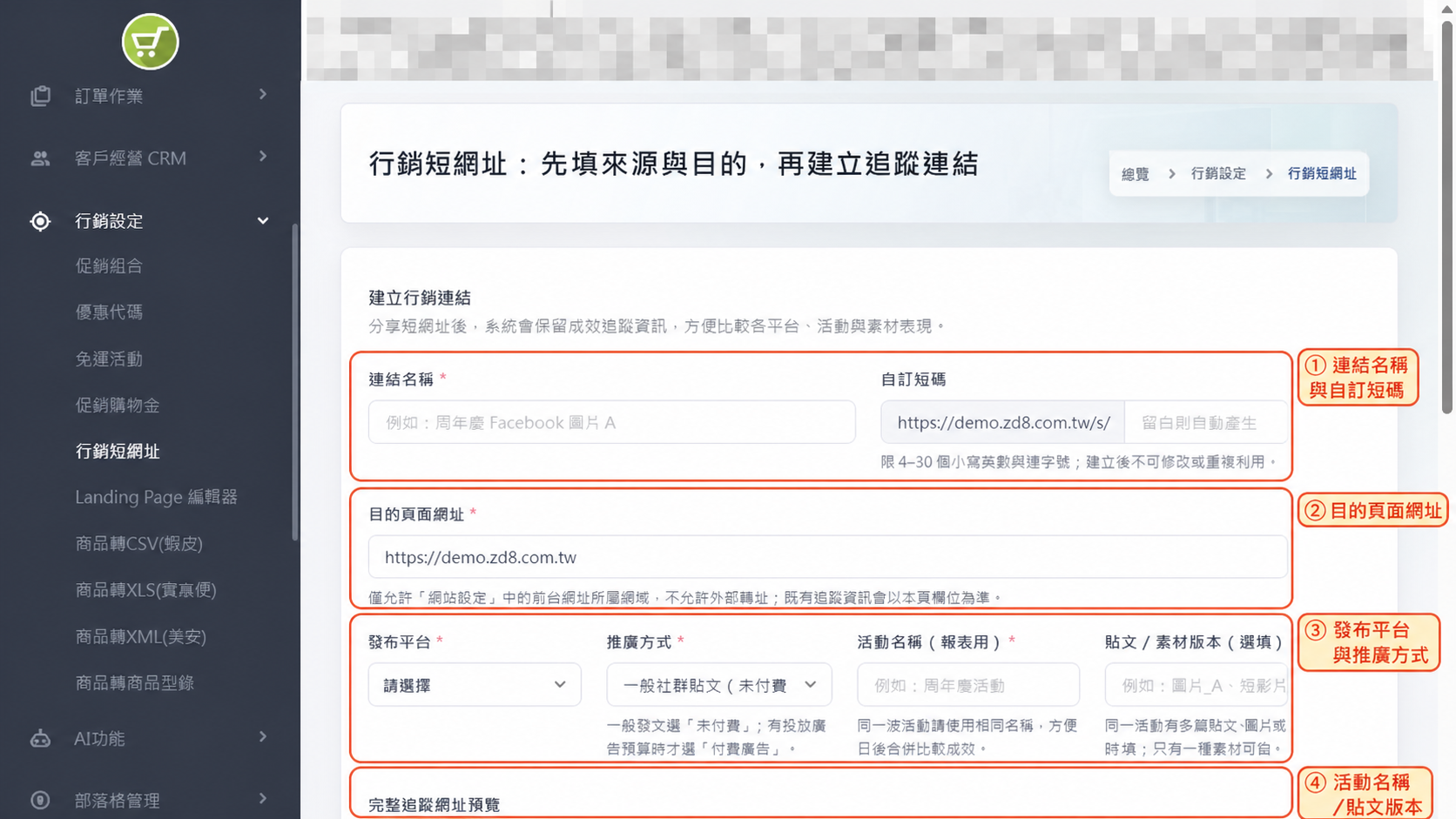
畫面標示:先輸入或貼上目標網址,再產生短網址;發布前務必以無痕視窗測試導向結果、活動參數與到期狀態。
用途: 建立帶有發布平台、推廣方式、活動與素材版本的追蹤短網址。
進入路徑: 左側選單 → 行銷設定 → 行銷短網址
建立短網址
- 輸入連結名稱,例如「周年慶 Facebook 圖片 A」。
- 自訂短碼可留白由系統產生;如自訂,使用簡短英數與連字號,避免個資。
- 貼上完整目的頁面 HTTPS 網址。
- 選擇發布平台與推廣方式。
- 輸入報表用活動名稱;素材版本可填圖片、影片或文案版本。
- 檢查完整追蹤網址預覽,確認參數沒有重複或錯誤編碼。
- 設定開始/結束時間與內部備註。
- 若尚未核准,勾選「先建立但暫不啟用」。
- 按「建立短網址」。
- 用無痕視窗開啟短網址,確認導向與追蹤參數。
完成判斷
- 短網址可正常導到指定公開頁。
- 活動、平台與素材版本可在報表中辨識。
- 停用或過期網址依預期處理。
目的網址不得是 CMS 後台、含登入 Token 的網址或未公開測試站。短網址一旦發布,改變導向前先評估既有貼文與 QR Code。
Landing Page 編輯器
用途: 以安全區塊建立活動、新品、單一商品、系列導購、品牌故事或洽詢頁。
進入路徑: 左側選單 → 行銷設定 → Landing Page 編輯器
建立草稿
- 按「新增 Landing Page」。
- 輸入頁面名稱。
- 輸入公開網址 slug,例如
summer-sale;只用小寫英數與連字號,建立後避免任意修改。
- 選擇空白頁或模板:
- 限時活動
- 新品上市
- 單一商品長頁
- 系列導購
- 品牌故事
- 洽詢導流
- 按「建立草稿並開始編輯」。
編輯與發布前檢查
- 逐區塊加入標題、圖片、賣點、商品與行動按鈕。
- 每個按鈕使用明確文字,連到有效商品、分類、購物車或既有聯絡頁。
- 檢查圖片版權、替代文字與手機裁切。
- 不使用要求輸入密碼、付款資料或未經核准個資的自訂表單。
- 預覽桌機與手機,檢查頁面開頭、CTA、頁尾與返回路徑。
- 完成核准後才發布。
完成判斷
- 公開網址可開啟,slug 與核准網址一致。
- CTA、商品與追蹤短網址可用。
- 未發布草稿不會被一般訪客找到。
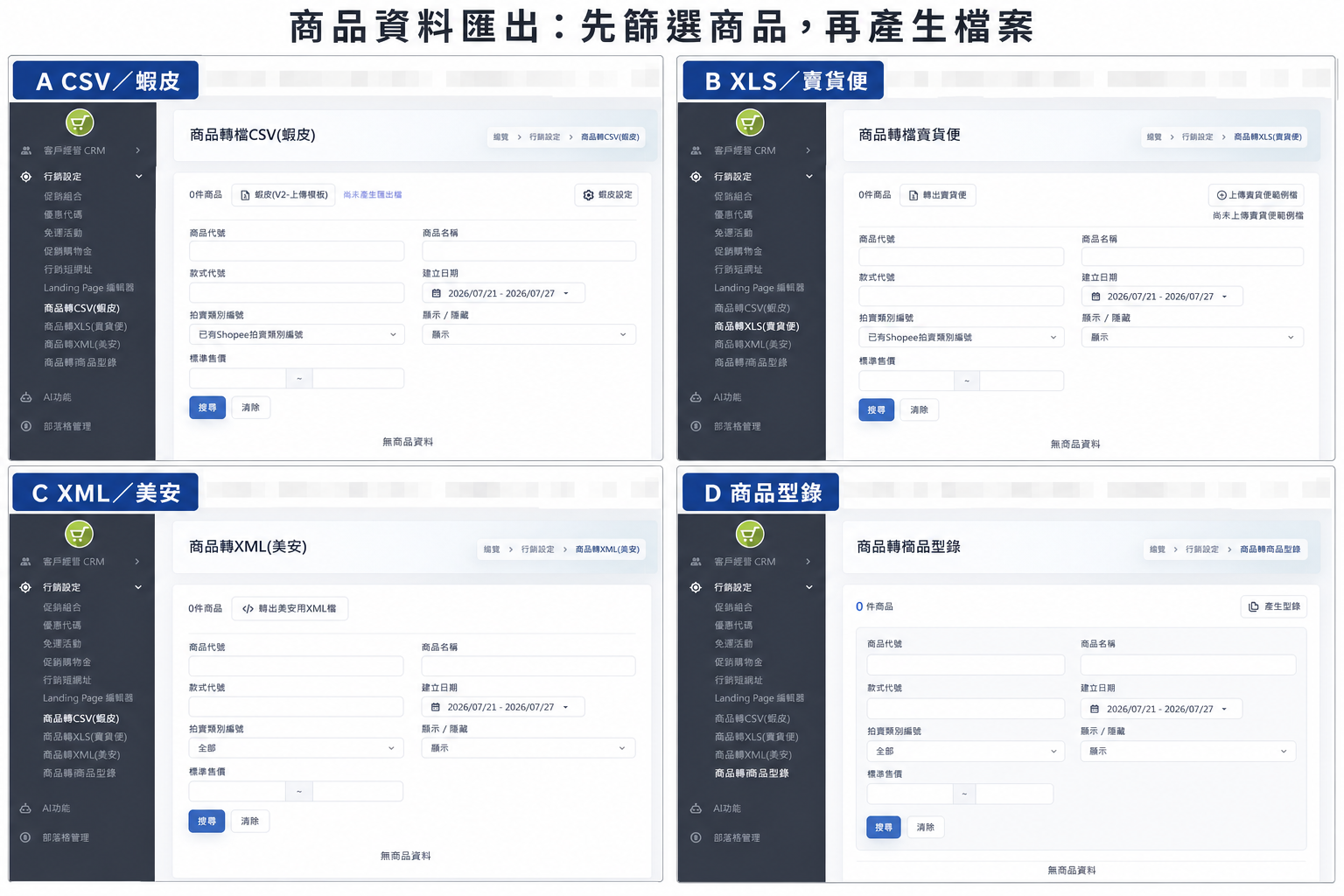
圖中 A~D:分別為商品轉 CSV、XLS、XML 與商品型錄。先設定匯出條件,再下載檔案;下載後先抽查欄位與編碼,不要直接把未檢查的檔案上傳外部平台。
商品轉 CSV(蝦皮)
用途: 依蝦皮 V2 上傳模板匯出商品 CSV,並管理蝦皮物流與模板設定。
進入路徑: 左側選單 → 行銷設定 → 商品轉 CSV(蝦皮)
匯出步驟
- 先從蝦皮取得目前官方上傳模板,並在後台使用「更新模板」或管理模板資料。
- 在「蝦皮設定」填寫賣場名稱、模板編號/ID/類別/序號及允許的物流方式。
- 按「儲存設定」。
- 依商品代號、款式、拍賣類別、價格、名稱、日期或顯示狀態搜尋。
- 選取要匯出的商品與模板。
- 選擇是否加入商品介紹、尺寸規格與產生實體圖檔。商品介紹匯出時會移除 HTML,需檢查純文字效果。
- 小量測試時可用「直接匯出(V2)」;依畫面流程按「執行匯出」。
- 開啟 CSV 檢查編碼、欄名、分類、價格、庫存、物流與圖片網址。
- 先在蝦皮以少量商品驗證,再擴大匯入。
完成判斷
- CSV 可由蝦皮模板正確讀取。
- 商品規格、價格、物流與圖片沒有欄位錯位。
- 重複匯入不會建立非預期重複商品。
商品轉 XLS(賣貨便)
用途: 依賣貨便範例檔匯出商品 XLS。
進入路徑: 左側選單 → 行銷設定 → 商品轉 XLS(賣貨便)
匯出步驟
- 從賣貨便取得最新官方範例檔。
- 按「上傳賣貨便範例檔」,確認上傳成功。
- 搜尋並選取商品。
- 選擇是否加入已移除 HTML 的商品介紹。
- 按「轉出賣貨便」或「執行匯出」。
- 開啟 XLS 檢查欄位、價格、規格、圖片與文字。
- 先以少量商品上傳賣貨便驗證。
完成判斷
- 檔案可開啟且格式未損壞。
- 賣貨便匯入預覽沒有欄位錯位或亂碼。
商品轉 XML(美安)
用途: 匯出美安所需的商品 XML。
進入路徑: 左側選單 → 行銷設定 → 商品轉 XML(美安)
操作步驟
- 依商品代號、款式、拍賣類別、價格、名稱、日期或顯示狀態搜尋。
- 選取要匯出的商品。
- 決定是否加入商品尺寸規格。
- 按「轉出美安用 XML 檔」或「執行匯出」。
- 驗證 XML 可開啟,且商品節點、價格、網址與特殊字元正確。
- 依美安目前規格進行測試上傳。
完成判斷
- XML 結構可被平台接受。
- 商品網址與圖片網址可公開存取。
- 中文與特殊符號沒有亂碼或破壞 XML。
商品轉商品型錄
用途: 將選取商品產生成可分享或列印的商品型錄。
進入路徑: 左側選單 → 行銷設定 → 商品轉商品型錄
操作步驟
- 搜尋並選取商品。
- 設定是否顯示商品連結 QR Code、選項二清單與批發價。
- 多筆售價時,選擇顯示最高或最低標準售價;系統可優先顯示優惠價。
- 按「產生型錄/執行匯出」。
- 檢查每頁商品名稱、圖片、價格、規格、QR Code 與分頁。
- 用手機實測 QR Code。
完成判斷
- 型錄商品與選取範圍一致。
- 未公開成本或不應公開的批發價沒有被輸出。
- QR Code 導向正確前台商品頁。
匯出檔案安全
- 匯出檔可能包含未公開價格、成本、庫存或內部商品代號,只能存放在核准位置。
- 上傳第三方平台前,使用平台最新模板與規格;平台欄位可能隨時更新。
- 檔案使用完畢後依公司資料保存政策刪除或歸檔,不透過公開連結傳送。