最後更新:2026/07/27|畫面範例:ZD8 CMS
新手快速上手
本章協助第一次使用 ZD8 CMS 的人先認識畫面,並用最短路徑完成基本開店檢查。不同方案、角色與站別可能只顯示部分功能。
1. 登入後先確認三件事
-
確認站別: 網址應為公司提供的 CMS 網址,不要從不明郵件連結登入。
-
確認方案與期限: 頁面上方會顯示目前使用方案與使用期限;期限或方案不符時,先聯絡平台管理員。
-
確認登入身分: 右上角會顯示登入者與角色。若看到不屬於自己的帳號,立即登出並通知管理員。
2. 後台畫面怎麼看
-
左側選單: 依工作類型分成基本資料、首頁設定、商品、訂單、CRM、行銷、AI、部落格、倉庫、帳務、使用者與系統設定。
-
網站導覽路徑: 顯示目前所在分類與功能,找不到回上一層時可用來確認位置。
-
頁面標題: 應與左側點選的功能一致。
-
功能按鈕列: 常見按鈕有新增、搜尋、清除、更新、刪除、預覽與發布。
-
列表與分頁: 先搜尋或篩選,再從列表點選要編輯的資料。
-
編輯視窗: 有星號
* 的欄位通常為必填;關閉前若未儲存,內容可能遺失。
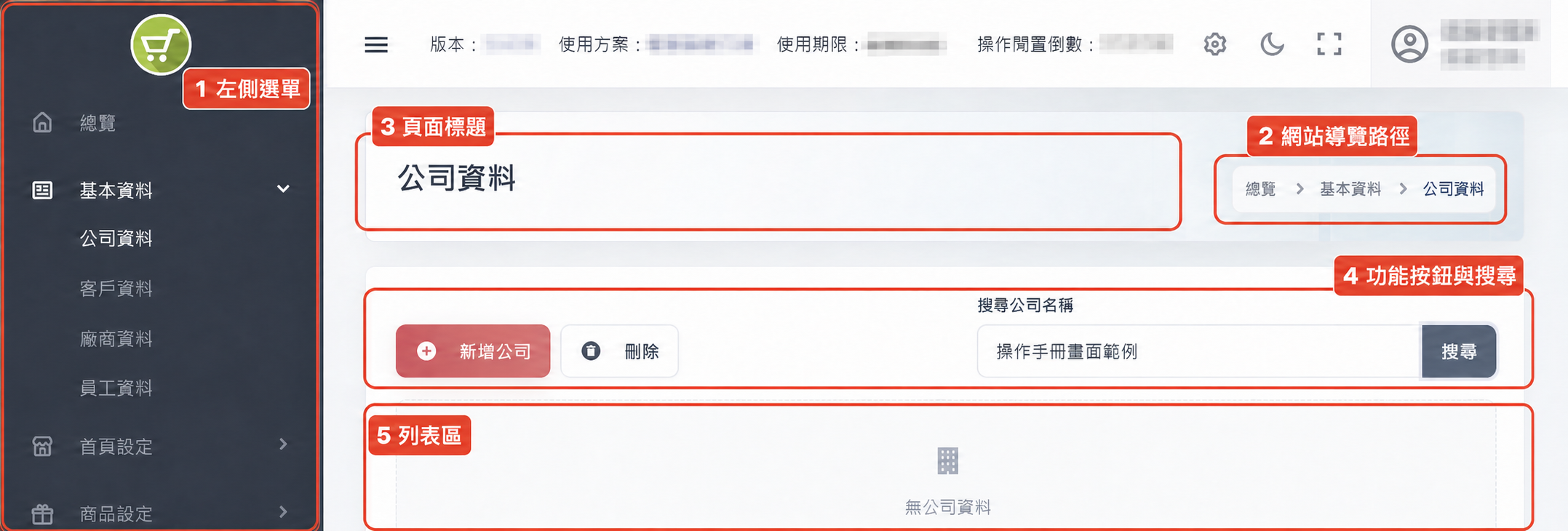
畫面位置 1~5:① 左側選單用來切換功能;② 網站導覽路徑用來確認目前層級;③ 頁面標題應與所選功能一致;④ 功能按鈕與搜尋條件集中在內容區上方;⑤ 搜尋結果、資料列表與分頁顯示在下方。
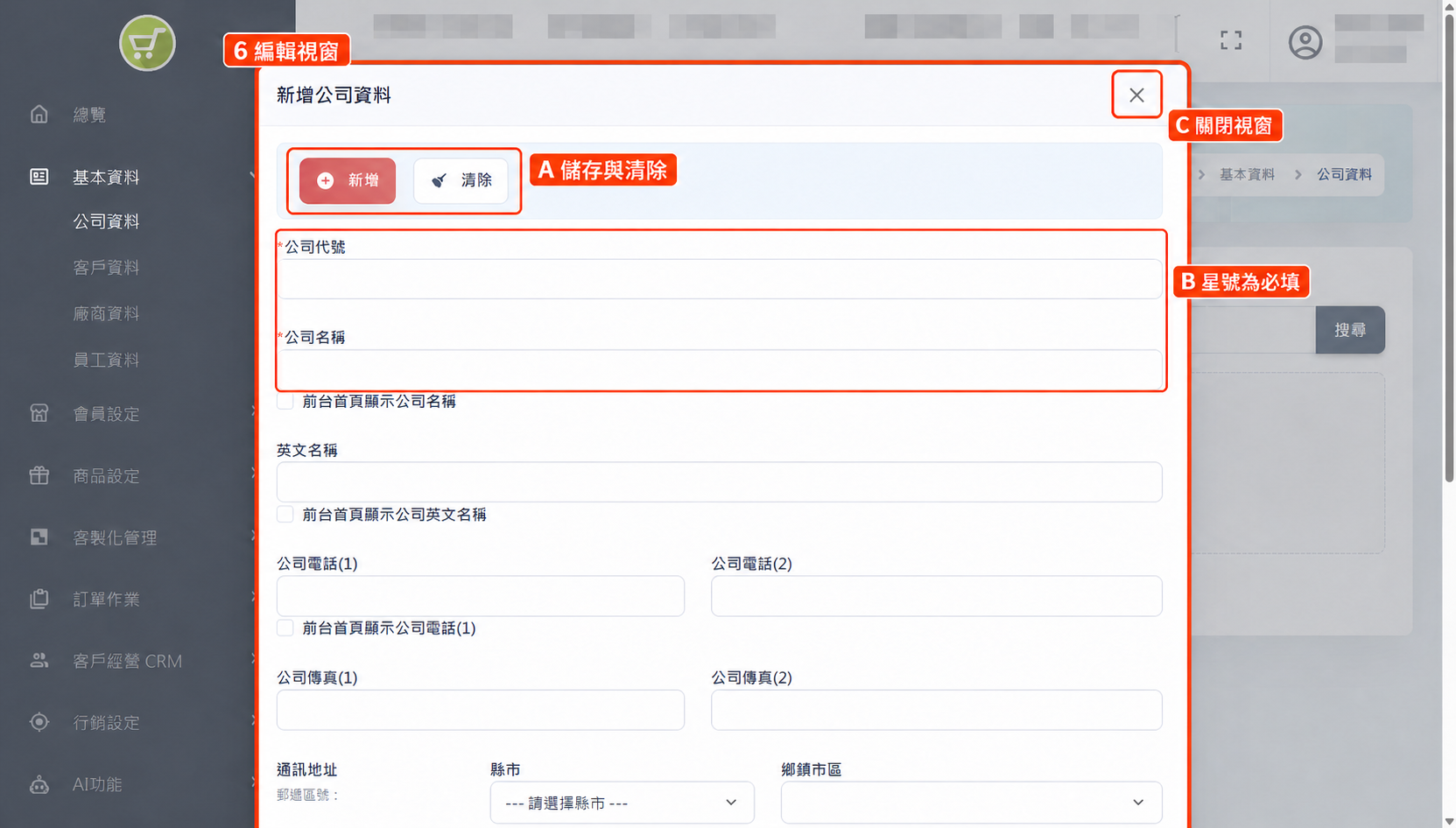
畫面位置 6:點選新增或編輯後,資料會在編輯視窗中處理。A 為必填欄位提示,B 為儲存與清除按鈕,C 為關閉視窗;未儲存前不要直接關閉。
3. 建議的初次設定順序
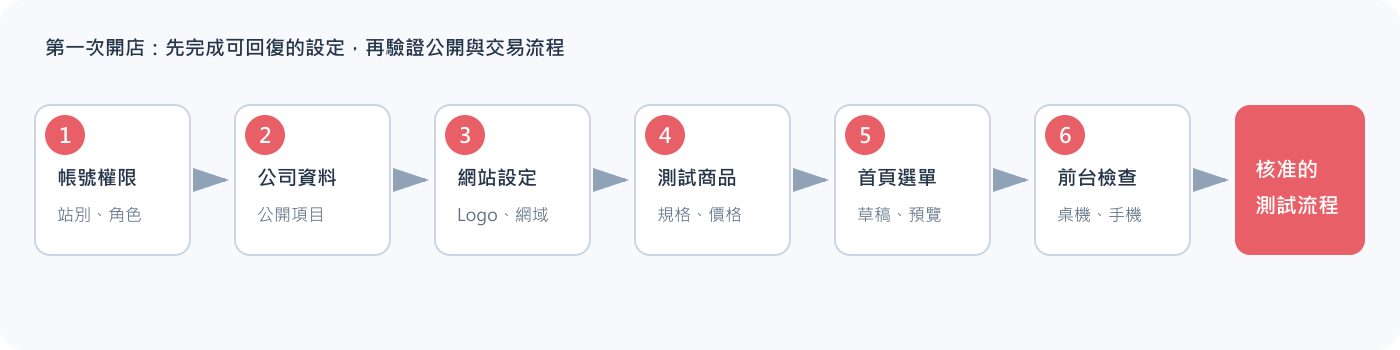
圖 1:先完成帳號、公司、網站與測試商品,再處理首頁與核准的測試流程。
-
公司資料: 建立品牌名稱、聯絡方式與前台是否顯示的資訊。
-
網站設定: 設定網站名稱、Logo、Email、物流、金流與第三方服務;只填已取得且確認正確的正式或測試參數。
-
商品管理: 先建立一個測試商品,確認名稱、售價、圖片、規格、庫存與上架狀態。
-
主選單設定: 建立前台看得到的商品分類與內容頁入口。
-
首頁設定: 可用「首頁視覺編輯器」或既有「首頁佈局設定」建立首頁。
-
前台預覽: 用無痕視窗檢查桌機與手機畫面,避免登入狀態或快取影響判斷。
-
測試訂單: 只在公司核准的測試環境、測試商品與測試付款方式執行;正式訂單不可為了測試任意取消或變更。
4. 新增、更新、刪除的共同操作
新增
-
按「新增○○」或「新增」。
-
先填星號必填欄位,再補其他資料。
-
檢查前台顯示、啟用狀態、日期與金額。
-
按新增或儲存。
-
回到列表搜尋剛建立的資料,確認已出現。
更新
-
先從列表點選資料,不要直接在空白表單輸入。
-
修改必要欄位。
-
按更新或儲存。
-
重新搜尋或重整頁面,確認內容沒有回到舊值。
刪除
-
先確認資料沒有被商品、訂單、頁面或其他設定使用。
-
在列表只勾選要刪除的項目。
-
再次核對筆數與名稱後按刪除。
-
若系統拒絕刪除,表示可能仍被使用;不要用其他方式繞過限制。
刪除通常比隱藏或停用更難復原。若功能提供「停用」「隱藏」或結束日期,優先使用可回復的方式。
5. 搜尋不到資料時
-
按「清除」移除先前條件。
-
只輸入名稱或代號的一小段,不要同時填太多條件。
-
檢查日期範圍、啟用狀態與分頁。
-
確認目前站別與方案。
-
確認帳號是否具備資料範圍與功能權限。
6. 找不到功能或按鈕時
-
左側完全沒有功能:通常是角色、方案或站別未開放。
-
看得到功能但沒有新增/刪除:通常是角色只有查詢權限。
-
文章內有功能但你的站沒有:以實際 CMS 選單為準,請平台管理員確認是否為站別功能。
-
按鈕無反應:先等待原動作完成,避免重複點擊;再重新登入或換瀏覽器測試。
7. 儲存或發布前的 30 秒檢查
-
目前站別正確。
-
選取筆數正確。
-
日期、時區、金額與數量正確。
-
連結可開啟且不是後台內部網址。
-
圖片在手機尺寸不會裁到文字或商品。
-
沒有把測試字樣、個資、金鑰或內部備註放到前台。
-
有「預覽」「草稿」「發布檢查」時先使用。
8. 需要立即停止操作的情況
-
畫面顯示別家店或不熟悉的資料。
-
同一動作被重複執行或頁面持續載入。
-
金額、付款、發票、庫存或訂單狀態與預期不符。
-
系統要求輸入不應提供的密碼、API Key 或驗證碼。
-
刪除或發布範圍大於原先預期。
停止後記錄時間、站別、功能名稱、操作步驟與錯誤訊息;截圖前先遮罩個資與金鑰,再交由管理員或客服處理。
9. 完成判斷
-
能確認目前站別、方案、登入角色與左側選單位置。
-
能以測試資料完成一筆新增、重新搜尋並確認儲存結果。
-
知道發布、刪除、出貨與外部服務設定前要先做哪些檢查。
-
遇到權限、金額、訂單、金流、發票或庫存異常時,會先停止操作並保留必要紀錄。