最後更新:2026/07/27|畫面範例:ZD8 CMS
客戶經營 CRM
CRM 將客戶依消費與回購行為分群,協助建立標籤與追蹤任務。此功能提供營運輔助,不應被用來推測敏感特徵或繞過客戶的行銷同意。
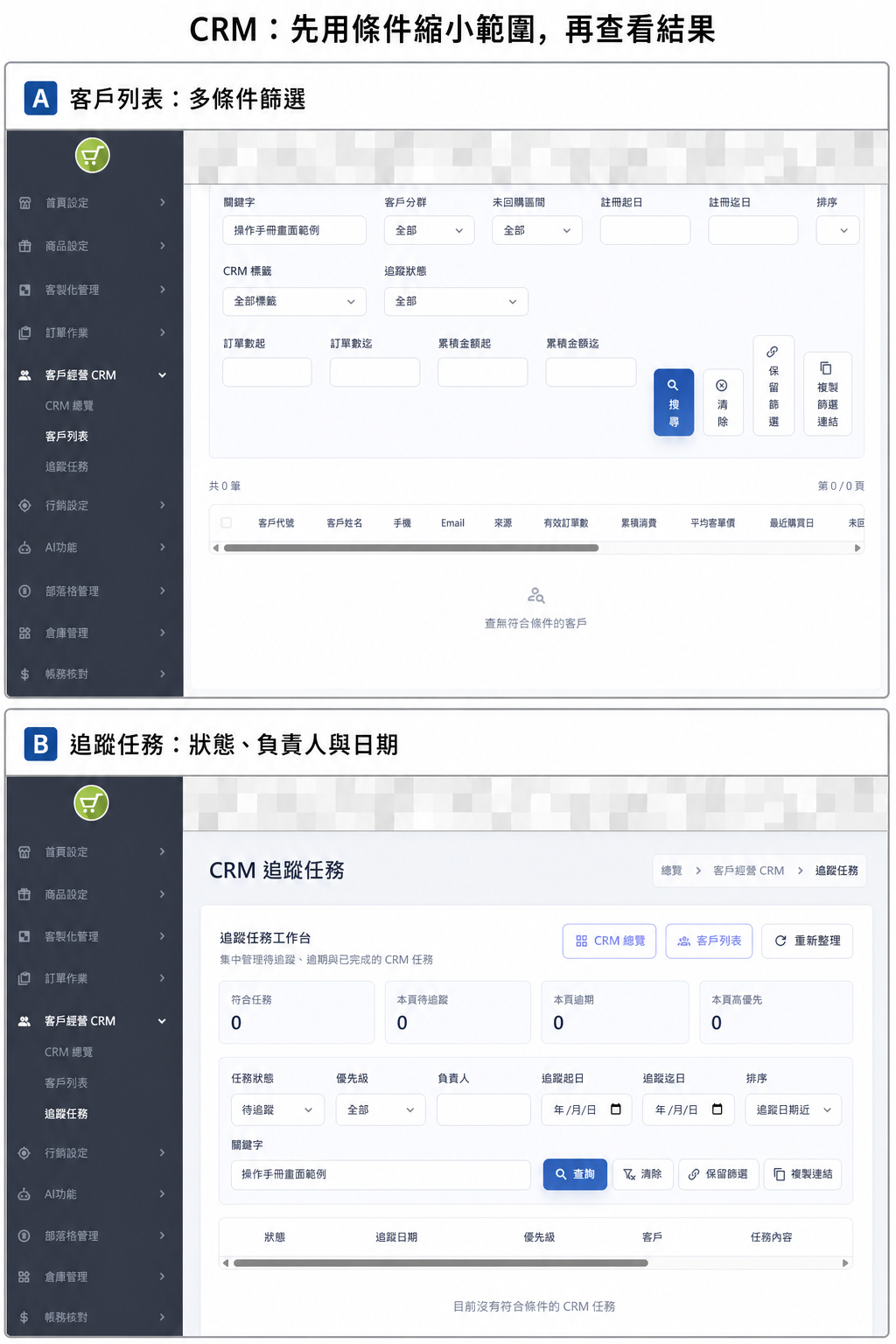
圖中 A~B:A 客戶列表用來篩選名單與查看標籤,B 追蹤任務用來安排後續聯繫。正式截圖使用查無資料狀態,避免公開會員個資。
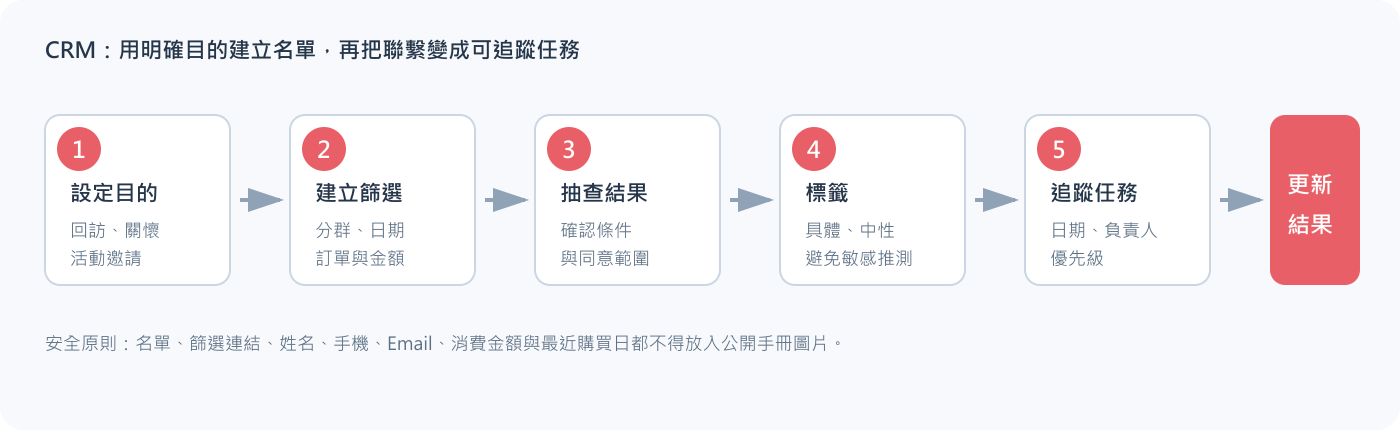
圖 1:先確認業務目的與篩選結果,再建立中性標籤與可追蹤任務。
CRM 總覽
用途: 查看整體客戶概況與分群摘要,快速進入客戶列表。
進入路徑: 左側選單 → 客戶經營 CRM → CRM 總覽
操作步驟
- 進入總覽後先確認資料更新時間或按「重新整理」。
- 觀察全部客戶、消費與回購相關摘要。
- 點選對應區塊或「客戶列表」查看明細。
- 數字異常時先檢查篩選、訂單狀態與資料更新時間,不立即對單一客戶採取行動。
完成判斷
- 重新整理後摘要與客戶列表的相同篩選範圍一致。
- 總覽只供趨勢與優先順序使用,實際聯繫前仍核對個別客戶資料與行銷同意。
客戶列表
用途: 依分群、回購區間、註冊日期、訂單數、累積金額、標籤與追蹤狀態篩選客戶。
進入路徑: 左側選單 → 客戶經營 CRM → 客戶列表
可用篩選
- 關鍵字:客戶代號、姓名、手機、Email。
- 客戶分群:高價值客、回購客、一次性客戶、尚未首購等。
- 未回購區間:例如 90 天、180 天或長期沉睡。
- 註冊起迄日、訂單數範圍、累積金額範圍。
- CRM 標籤、追蹤狀態與排序。
建立目標名單
- 先按「清除」回到無條件狀態。
- 選擇一個明確目的,例如「90 天未回購且曾有兩筆以上有效訂單」。
- 設定分群、日期、訂單數或金額條件。
- 按「搜尋」。
- 檢查結果筆數與隨機數筆明細,確認條件沒有誤解。
- 需要重複使用時按「保留篩選」;分享給內部授權人員時可用「複製篩選連結」。
篩選連結可能保留查詢條件。不要張貼到公開頻道,網址中若出現個資或識別參數必須先移除或遮罩。
加入既有標籤
- 在列表勾選目標客戶。
- 再次確認勾選筆數。
- 按「加入標籤」。
- 選擇既有 CRM 標籤並套用。
- 用該標籤重新搜尋,確認結果。
建立新標籤
- 按「新增標籤」。
- 輸入具體且中性的名稱,例如「2026 夏季活動已詢問」。
- 選擇標籤顏色。
- 按「建立並套用」。
- 避免建立帶有歧視、醫療、政治或其他敏感推測的標籤。
建立追蹤任務
- 選取單一或少量需要跟進的客戶。
- 按「建立任務」。
- 設定優先級、追蹤日期與負責人。
- 在任務內容寫明可執行動作與必要背景,不複製完整個資或付款資料。
- 建立後前往「追蹤任務」確認。
完成判斷
- 相同條件重新搜尋時結果一致。
- 標籤出現在目標客戶,不影響未選取客戶。
- 任務有日期、負責人與清楚內容。
追蹤任務
用途: 依狀態、優先級、負責人與日期管理 CRM 待辦事項。
進入路徑: 左側選單 → 客戶經營 CRM → 追蹤任務
查詢任務
- 選擇任務狀態、優先級或負責人。
- 設定追蹤起日與迄日。
- 可輸入客戶代號、姓名、電話、Email 或任務內容關鍵字。
- 按「查詢」。
- 需要保存時按「保留篩選」,或將篩選連結提供給授權同事。
執行與更新任務
- 從列表確認狀態、追蹤日期、優先級、客戶與負責人。
- 開啟任務,依內容執行聯繫或內部處理。
- 記錄必要結果,避免抄錄不需要的完整個資。
- 完成後更新狀態;需要後續處理時設定下一次追蹤日期。
- 重新查詢確認任務已移到正確狀態。
完成判斷
- 任務由正確負責人接手。
- 到期與高優先任務可被篩選找到。
- 完成任務不再出現在未完成清單,但歷史紀錄仍可追溯。
CRM 資料安全
- 只對具有合法業務目的且符合行銷同意的客戶聯繫。
- 不以消費金額推測收入、健康、宗教、政治或其他敏感屬性。
- 手冊圖片只顯示空白/重繪列表,不顯示姓名、手機、Email、消費金額或最近購買日。
- 匯出或複製名單前依公司資料治理規則取得授權;CRM 一般操作不代表可以任意下載或外傳。