最後更新:2026/07/27|畫面範例:ZD8 CMS
使用者、權限與系統設定
本章功能可決定誰能登入、看到哪些資料、執行哪些操作,以及網站如何連接 Email、物流、金流與外部服務。只有系統管理員或明確授權人員可以操作。
建議的帳號開通順序
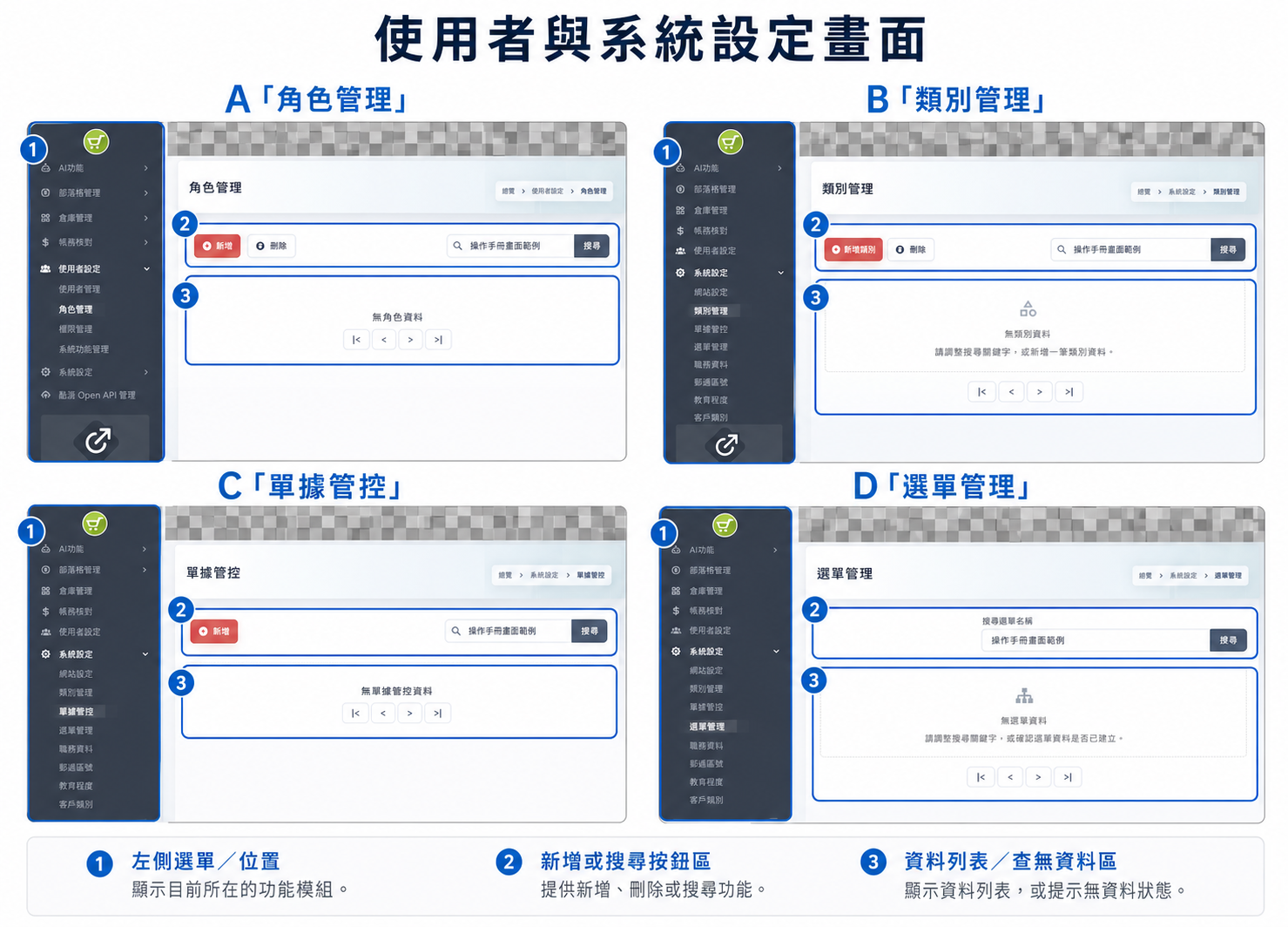
圖中 A~D:A 角色管理、B 類別管理、C 單據管控、D 選單管理。上方為新增/搜尋區,下方為資料列表;實際給權限時仍應依「角色 → 權限 → 使用者 → 驗證」順序操作。
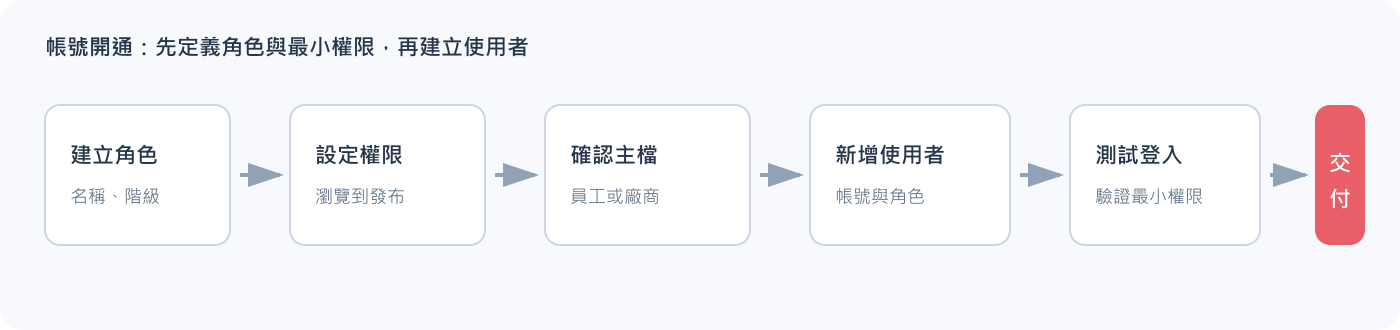
圖 1:角色與最小權限先完成,才建立使用者並以測試帳號驗證。
角色管理
用途: 建立角色代號、名稱、階級與啟用狀態。
進入路徑: 左側選單 → 使用者設定 → 角色管理
新增角色
- 按「新增」。
- 輸入角色代號、角色名稱與角色階級。
- 勾選啟用角色。
- 「系統角色」只由平台管理員依既有規則設定。
- 儲存後以代號或名稱搜尋確認。
- 前往權限管理設定功能權限。
完成判斷
- 角色可在使用者管理被選取。
- 新角色尚未設定權限前,不應自動取得管理者權限。
權限管理
用途: 依角色設定各功能的瀏覽、新增、修改、刪除、列印/發布等權限。
進入路徑: 左側選單 → 使用者設定 → 權限管理
設定權限
- 選擇要設定的角色。
- 展開功能結構。
- 依工作需要逐項勾選:
- 瀏覽
- 新增
- 修改
- 刪除
- 列印/發布(依功能可能顯示列印、下架或發布)
- 使用最小權限原則;客服、內容、財會、倉儲與系統管理角色分開。
- 按「儲存」。
- 使用該角色的測試帳號重新登入,驗證選單與按鈕。
高風險權限
- 訂單出貨/取消、帳務、網站金物流、使用者與權限、系統功能、發布、刪除與匯出。
- 不能只因使用者「偶爾可能會用」就授權。
- 權限變更需記錄申請人、核准人、角色與日期。
完成判斷
- 角色只看得到需要的功能。
- 沒有權限的按鈕不能操作,不能只靠「不顯示」視為安全。
- 權限移除後重新登入即生效。
使用者管理
用途: 建立後台使用者帳號、名稱、密碼、Email、員工/廠商關聯與角色。
進入路徑: 左側選單 → 使用者設定 → 使用者管理
新增使用者
- 先完成角色與權限設定。
- 按「新增」。
- 輸入使用者帳號、名稱、密碼、確認密碼與 Email。
- 選擇員工或廠商代號;只關聯正確主檔。
- 選擇一個或必要的少數角色。
- 選擇是否發送通知;通知前確認 Email 屬於帳號本人。
- 儲存後以帳號搜尋。
- 請使用者首次登入後立即更換密碼(若系統流程支援)。
修改或停用
- 從列表選取帳號。
- 修改名稱、Email、角色或啟用狀態。
- 按「更新」。
- 離職、合約終止或角色變更時,優先停用帳號並移除不再需要的角色。
- 用另一個管理者帳號確認停用生效。
完成判斷
- 帳號可用預期角色登入。
- 只看到核准功能與資料。
- 停用帳號無法再登入。
密碼不得放在手冊、截圖、Email 轉寄或即時訊息。管理員不應要求使用者提供現用密碼。
系統功能管理
用途: 管理後台功能代碼、名稱、連結、排序、父層與顯示狀態。
進入路徑: 左側選單 → 使用者設定 → 系統功能管理
建議角色: 平台超級管理員。
操作原則
- 先在測試環境確認功能頁存在且可用。
- 按「新增」。
- 選擇父層分類。
- 填寫功能代碼、名稱、連結與排序。
- 新功能先設為隱藏,完成權限與測試後再顯示。
- 儲存後到角色權限確認新功能是否出現。
- 使用測試角色驗證選單連結、權限與麵包屑。
這個功能會改變所有使用者看到的選單與權限結構。一般商店使用者不要操作;修改既有功能代碼或連結前需由開發/平台管理員評估。
網站設定
用途: 維護品牌、網域、Logo、SEO、前台行為、Email、物流、金流、簡訊、第三方登入、分析與社群。
進入路徑: 左側選單 → 系統設定 → 網站設定
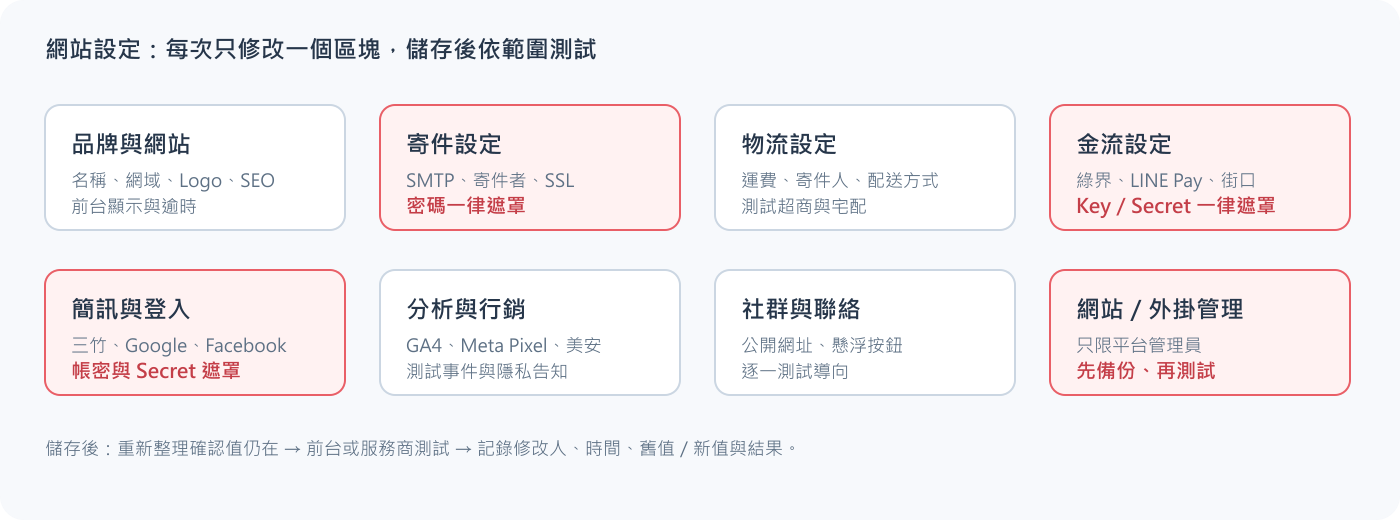
圖 1:依實際網站設定頁籤重繪;密碼、Key、Secret 與商店識別一律不顯示。
修改前準備
- 記錄目前設定或建立核准變更單。
- 確認操作站別是測試或正式。
- 準備正式網域、品牌素材與第三方核准參數。
- 金流、物流、發票、SMTP、簡訊與第三方登入參數只由各服務負責人提供。
品牌與網站管理
- 填寫品牌名稱、前台首頁標題、網域、前台/後台網址。
- 上傳品牌 Logo、社群 Logo、CMS Icon 與前台 Icon;依畫面提示使用 PNG 與檔案上限。
- 設定後台閒置登出與逾時提示。
- 填寫網站關鍵字、描述、服務電話與服務信箱。
- 決定哪些電話/Email 顯示在 Topbar 或頁尾。
- 設定商品排序、前台搜尋、註冊帳密長度、Sold Out 浮水印與商品關鍵字搜尋。
- 逐項確認訂單取消、發票顯示與超賣最大購買量等交易相關開關;這些項目只有核准後才能變更。
社群與懸浮聯絡方式
- 填寫 Facebook、Instagram、LINE、YouTube、X/Twitter、LinkedIn 等公開網址。
- 啟用懸浮按鈕前,填寫 Messenger、LINE、Telegram、WhatsApp 或 Email 的公開聯絡連結。
- 前台逐一測試,確認不會導到私人帳號或錯誤對象。
寄件設定
- 填寫寄件者名稱、寄件者 Email、SMTP 伺服器、通訊埠與 SSL。
- 需要時填副本/密件副本;不要把顧客郵件寄到未授權信箱。
- SMTP 使用者名稱與密碼只在後台由授權人員輸入。
- 按「儲存」後使用「傳送測試電子郵件」。
- 檢查寄件者、主旨、內容、垃圾郵件與 SPF/DKIM 等郵件結果。
金物流設定
- 設定免運門檻、超商/宅配費用、鑑賞天數與訂單最小金額。
- 填寫物流寄件人姓名、電話、手機、郵遞區號與地址。
- 選擇實際可提供的付款方式與配送方式。
- 綠界、LINE Pay、街口、全支付等金流只填官方核發參數。
- 正式與測試環境不可混用;畫面有「綠界正式/綠界測試」時再次確認站別。
- 儲存後以一筆核准的測試交易驗證,不能直接用正式顧客資料測試。
三竹簡訊與第三方登入
- 填入已申請的三竹 API 設定,先執行「三竹 API 串接測試」。
- 單筆簡訊測試只寄到核准測試手機,內容不得含正式顧客資料。
- Google/Facebook/LINE LIFF 等設定依官方應用程式資料填寫。
- 新增 LIFF 資料後,以測試帳號驗證登入與導向網址。
儲存與驗證
- 每次只修改一個設定區塊。
- 按「儲存」並等待成功結果。
- 重新整理後確認值仍存在。
- 前台、Email、金流或物流依修改範圍測試。
- 記錄修改人、時間、舊值/新值與測試結果。
高度敏感:SMTP 密碼、金流 HashKey/HashIV、商店代號、簡訊密碼、第三方 Client Secret 與 Token 永遠不可出現在手冊圖片或前端。網站設定截圖應只使用重繪示意圖。
類別管理
用途: 維護系統共用類別代號、名稱與圖片。
進入路徑: 左側選單 → 系統設定 → 類別管理
操作步驟
- 先搜尋類別名稱,避免重複建立。
- 按「新增類別」。
- 輸入類別代號與名稱。
- 需要時上傳圖檔,確認尺寸、格式與版權。
- 按「新增」。
- 修改時從列表選取後按「更新」。
- 刪除前確認沒有商品、選單或其他主檔引用。
完成判斷
- 相關功能可選到類別。
- 圖片正常顯示,代號沒有重複。
單據管控
用途: 查看或管理單據代號、名稱、自動編號、類別、前置號碼與目前號碼。
進入路徑: 左側選單 → 系統設定 → 單據管控
建議角色: 平台/系統管理員。
操作原則
- 以單據代號或名稱搜尋。
- 檢查前置號碼、初始號碼與目前使用號碼。
- 新增或修改前先確認不會與既有單據重複。
- 不得為了修正顯示而回改目前號碼或重複使用已發出的單號。
單據編號可能被訂單、出貨、帳務或其他流程引用。一般使用者只查詢,不自行變更。
選單管理(系統)
用途: 維護系統層級選單代碼、名稱、描述、網址、排序、類別、隱藏與圖片。
進入路徑: 左側選單 → 系統設定 → 選單管理
與「首頁主選單」不同: 此頁管理系統選單,不是一般前台導覽。
操作原則
- 先以選單名稱搜尋既有項目。
- 新增時填選單名稱、描述、排序、網址與類別。
- 選擇是否隱藏與是否為子選單。
- 需要廣告圖片時,使用「加入圖片」並遵守 1MB 上限。
- 按新增/更新後,以不同角色重新登入驗證。
一般商店內容請到「首頁設定 → 主選單設定」。系統選單的網址、代碼與階層只有平台管理員可以修改。