最後更新:2026/07/27|畫面範例:ZD8 CMS
訂單作業
本章涵蓋網路訂單、人工訂單、櫃台結帳、出貨單與託運單。訂單、付款、出貨與取消會影響顧客權益、庫存、金流與發票,只有受訓且獲授權的人員可以執行狀態變更。
共通原則
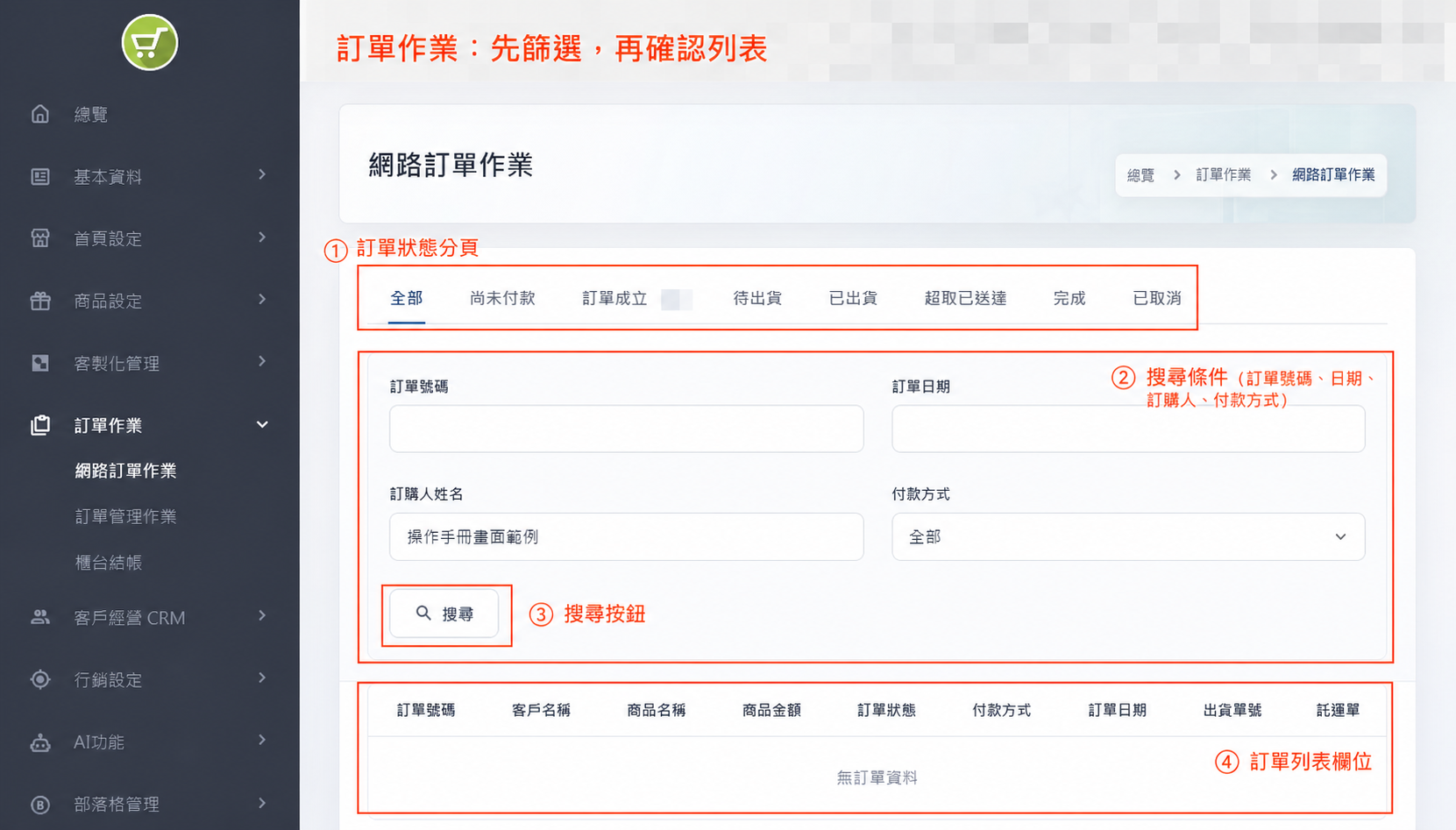
畫面標示:① 訂單狀態篩選、② 搜尋條件與按鈕、③ 訂單列表與分頁。先縮小查詢範圍,再點選要處理的訂單;不要只憑姓名或單一欄位判斷。
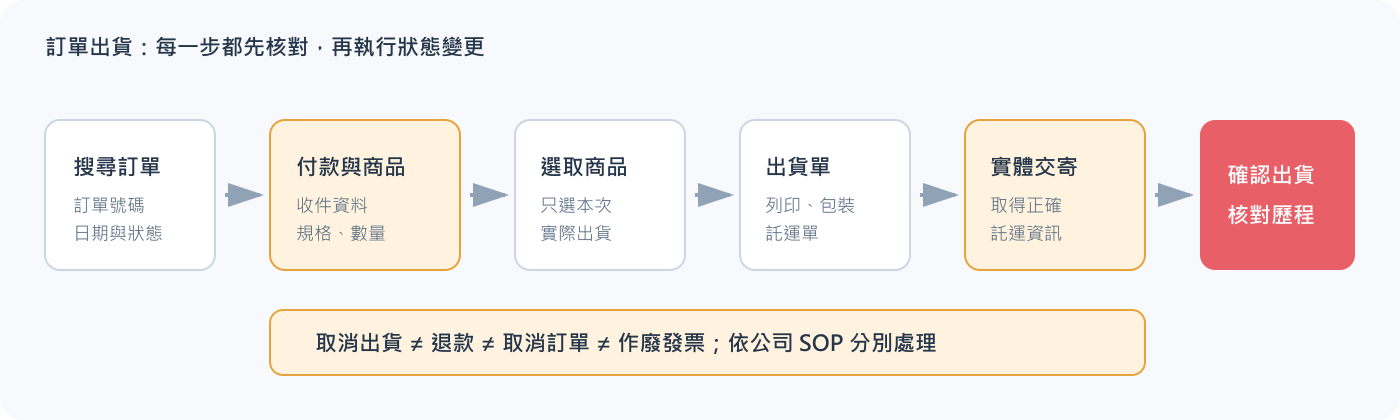
圖 1:只有在完成實體交寄並取得正確託運資訊後,才依公司 SOP 確認出貨。
- 先用訂單號碼搜尋,再核對訂購人、日期、付款方式、商品與金額。
- 「轉出貨」與「確認出貨」不是同一個動作;依公司出貨 SOP 執行。
- 不要只憑客戶姓名判斷訂單;同名、重複下單或拆單都有可能。
- 批次操作前先確認勾選筆數,並避免多人同時處理同一批訂單。
- 任何取消、退款、發票或付款異常都交由具權限的人員依既有流程處理,不自行變更相關核心資料。
網路訂單作業
用途: 查詢前台成立的網路訂單,依狀態處理出貨、單據與配送歷程。
進入路徑: 左側選單 → 訂單作業 → 網路訂單作業
訂單狀態篩選
畫面可依全部、尚未付款、訂單成立、待出貨、已出貨、超取已送達、完成與已取消等狀態檢視。狀態名稱代表系統目前結果,不代表每一筆都可直接執行下一步。
搜尋與查看訂單
- 優先輸入完整訂單號碼;也可依訂單日期、訂購人姓名或付款方式縮小範圍。
- 按「搜尋」。
- 核對訂單號碼、客戶、商品名稱、商品金額、狀態、付款方式與日期。
- 點入訂單資訊,確認收件資料、商品規格、數量、備註與客製設計圖。
- 客製商品須確認設計圖檔清單完整且可供生產。
轉出貨與確認出貨
- 確認付款與訂單狀態符合公司出貨條件。
- 在「出貨商品選取」只勾選本次實際出貨的商品。
- 填寫預計到貨日。
- 建立或轉成出貨單。
- 核對出貨單內容、收件人、配送方式與商品數量。
- 列印出貨單或下載檔案供包裝使用。
- 完成實際交寄並取得正確託運資訊後,才依 SOP 按「確認出貨」。
- 回列表確認狀態與出貨單號。
取消出貨
- 先確認貨物尚未交寄,並查明取消原因。
- 核對要取消的是哪一張出貨單,不是只看訂單名稱。
- 依公司權限與 SOP 按「取消出貨」。
- 確認訂單/出貨狀態、物流單與庫存結果皆符合預期。
- 如涉及付款、退款或發票,交由對應流程處理。
重要:「取消出貨」不是退款,也不等於取消訂單或作廢發票。不要將不同流程視為同一個按鈕可以完成。
列印託運單與標籤
- 開啟正確出貨單。
- 按「下載托運單」或「列印託運單」。
- 核對收件人、配送方式、件數與條碼。
- 先測印一張,確認紙張、方向與條碼可掃描。
- 標籤列印時選擇正確標籤類別,再核對商品代碼與數量。
完成判斷
- 列表顯示正確訂單狀態、出貨單號與託運資訊。
- 實際包裹內容與出貨單一致。
- 配送歷程出現正確事件,且沒有重複確認出貨。
訂單管理作業
用途: 查詢與建立人工訂單,選擇客戶與商品,並處理出貨。
進入路徑: 左側選單 → 訂單作業 → 訂單管理作業
新增人工訂單
- 按「新增」。
- 使用「選取客戶」搜尋客戶代號、電話、手機或 Email,核對後單選正確客戶。
- 使用「選擇商品」依商品代號、名稱或分類搜尋,逐一加入商品。
- 核對商品規格、數量、單價與訂單金額。
- 填寫必要的訂購與收件資料、付款方式、訂購類型及預計到貨日。
- 儲存前再次向需求來源確認客戶、商品、金額與配送資料。
- 按確認/儲存。
- 以新訂單號碼搜尋,確認只建立一筆。
搜尋與清除
- 使用訂單號碼、客戶與日期等條件搜尋。
- 按「清除」只會清除搜尋條件;按「清除選取」會取消目前勾選的資料。
- 重新新增前先確認前一次表單已關閉,避免沿用舊客戶或商品。
轉出貨
- 選取正確訂單。
- 按「轉出貨」並選取可出貨商品。
- 核對數量與預計到貨日。
- 產生出貨單後依「網路訂單作業」的出貨核對流程處理。
刪除
訂單刪除屬高風險操作。只有在公司 SOP 明確允許、訂單確定不涉及付款、發票、庫存、物流或歷史稽核需求時,由授權人員執行。一般取消需求應使用既有訂單取消流程,不以刪除取代。
完成判斷
- 新訂單號碼唯一,客戶、商品、金額與配送資料正確。
- 沒有因重複點擊建立兩筆訂單。
- 出貨單商品與原訂單一致。
櫃台結帳
用途: 在實體櫃台選取客戶與商品完成現金結帳,可搭配條碼掃描器及標籤機。
進入路徑: 左側選單 → 訂單作業 → 櫃台結帳
舊手冊名稱為「櫃檯結帳」,新版依現行 CMS 選單統一為「櫃台結帳」。
結帳步驟
- 清除前一筆: 開始前按「清除」,確認購物清單與客戶資料為空。
- 選擇客戶: 按「客戶代號/客戶資料」,以手機、Email 或代號搜尋並核對。無會員時依公司規則使用一般客戶或建立必要資料。
- 加入商品: 掃描條碼,或以商品代號/名稱搜尋後單選加入。
- 確認規格: 核對款式、商品代號、選項、單價與數量。
- 選擇付款: 目前畫面提供「現金支付」;依店內實際允許的付款方式操作。
- 填寫訂購/收件資料: 需要寄送時填寫姓名、電話、Email、地址、收件人與備註;現場取貨依公司規則處理。
- 核對發票資訊: 公司抬頭與統一編號由顧客確認後再輸入。
- 按結帳: 只按一次並等待結果。
- 確認完成: 取得訂單或交易結果後,才開始下一位客戶。
條碼掃描注意
- 每掃描一次即核對購物清單,避免掃描器連續輸入或重複加入。
- 同商品多件應確認是增加數量,還是新增重複列。
- 找不到條碼時改用商品代號搜尋,不自行猜測相似商品。
完成判斷
- 結帳結果只建立一筆,商品、數量與實收金額一致。
- 顧客資料與收件資料屬於本次交易對象。
- 下一筆結帳前畫面已完全清空。
若結帳後金額、庫存、付款或發票結果異常,立即停止下一筆操作並通知主管;不要重複結帳來「測試是否成功」。
常見問題
找不到訂單
先清除篩選,使用完整訂單號碼搜尋,再檢查日期、狀態與目前站別。仍找不到時,記錄顧客下單時間與付款結果交由管理員查核。
託運單無法列印
確認已建立出貨單、物流資料完整、瀏覽器允許下載/列印,並檢查標籤機驅動與紙張。不要為了列印而重複建立出貨單。
按確認出貨後沒有反應
不要立即連點。先等待並重新搜尋訂單,確認狀態是否已變更;若仍異常,記錄時間、訂單號碼遮罩版與錯誤訊息。