主選單設定
適用方案:所有方案
所建立的主選單會顯示於官網前台頁面的上方,放置官網主要商品分類、促銷活動或是重要的消息傳達網頁內容
官網前台主選單的程式示意圖如下圖紅框所示。
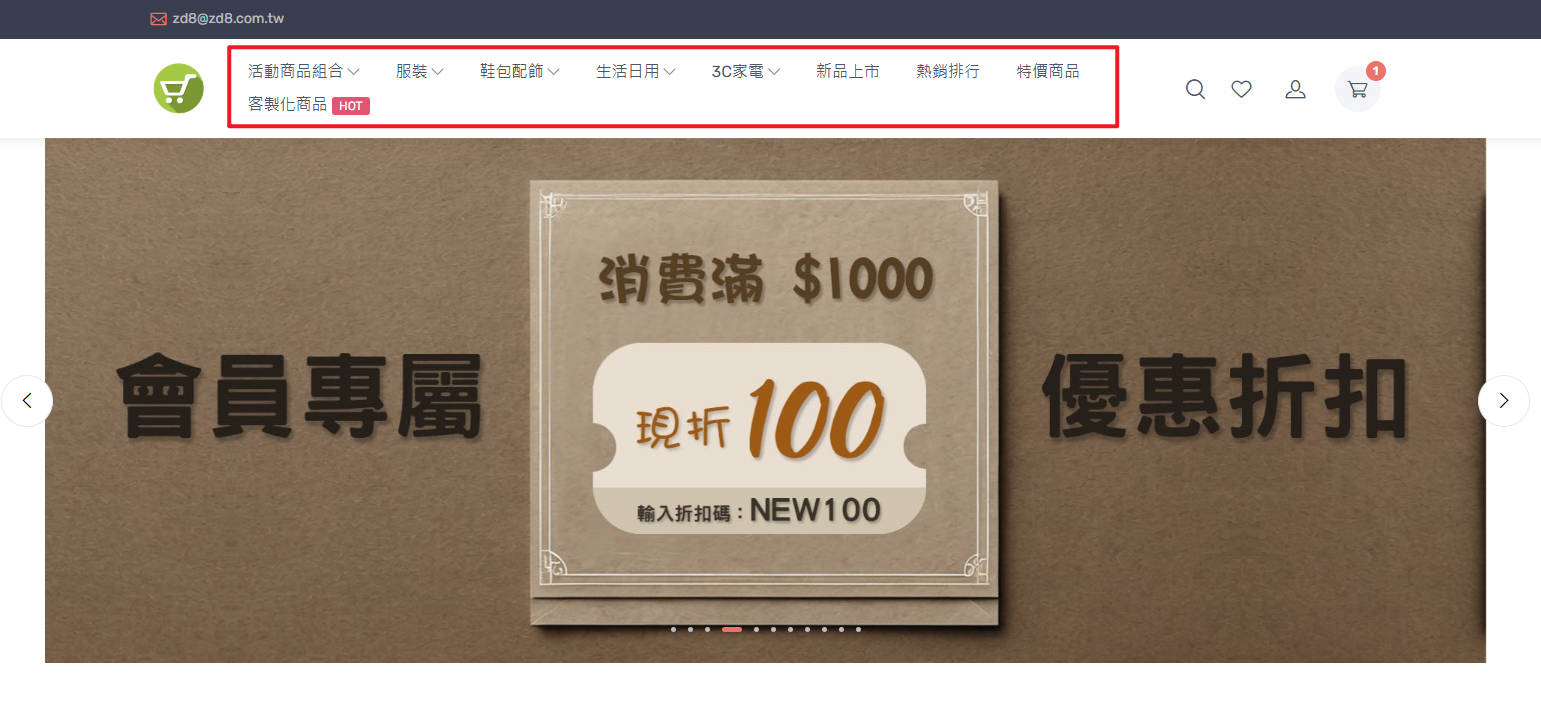 官網主選單
官網主選單
設定主選單請點選「首頁設定」=>「主選單設定」,即可新增、編輯、刪除及拖曳選單排序。
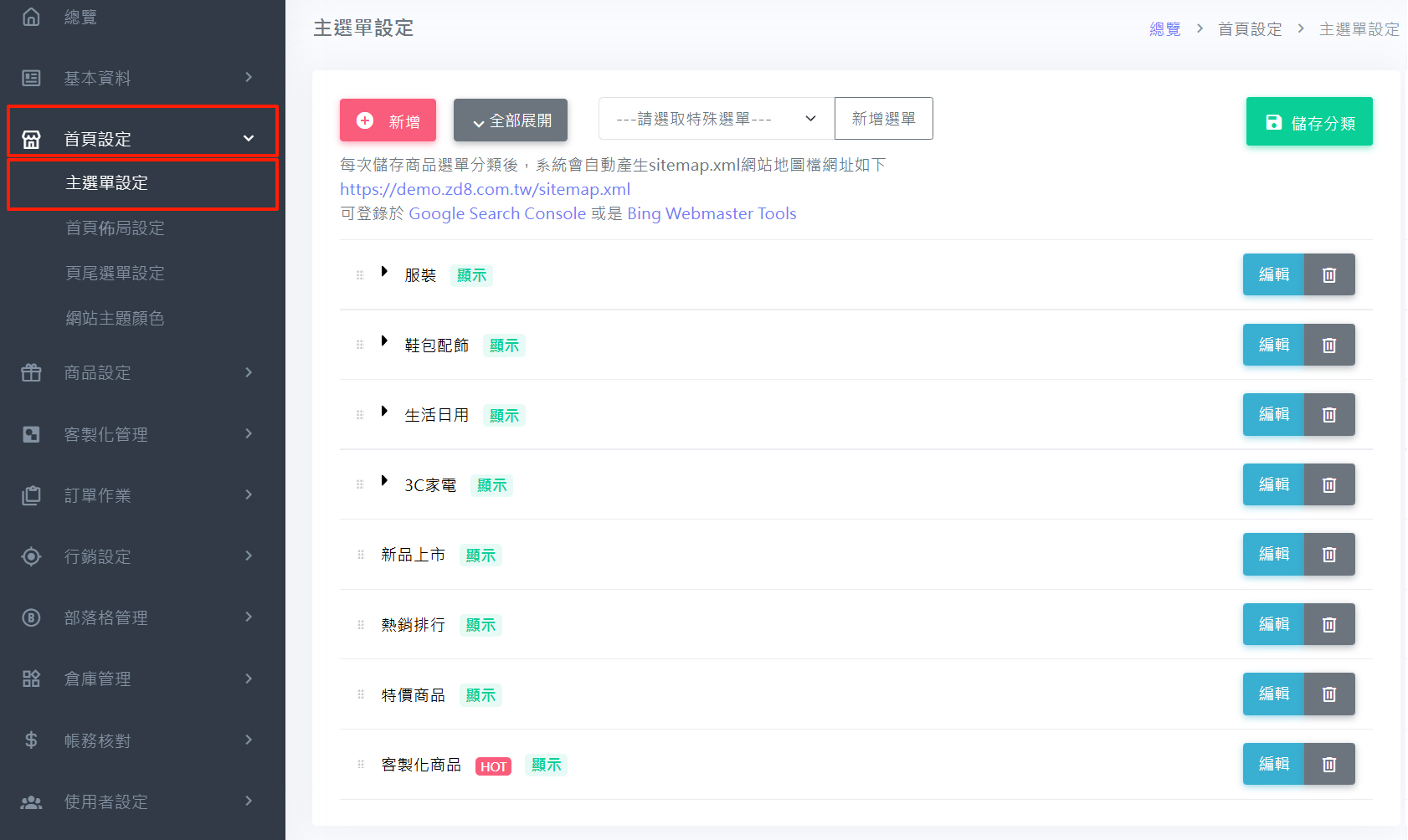 後台主選單設定介面
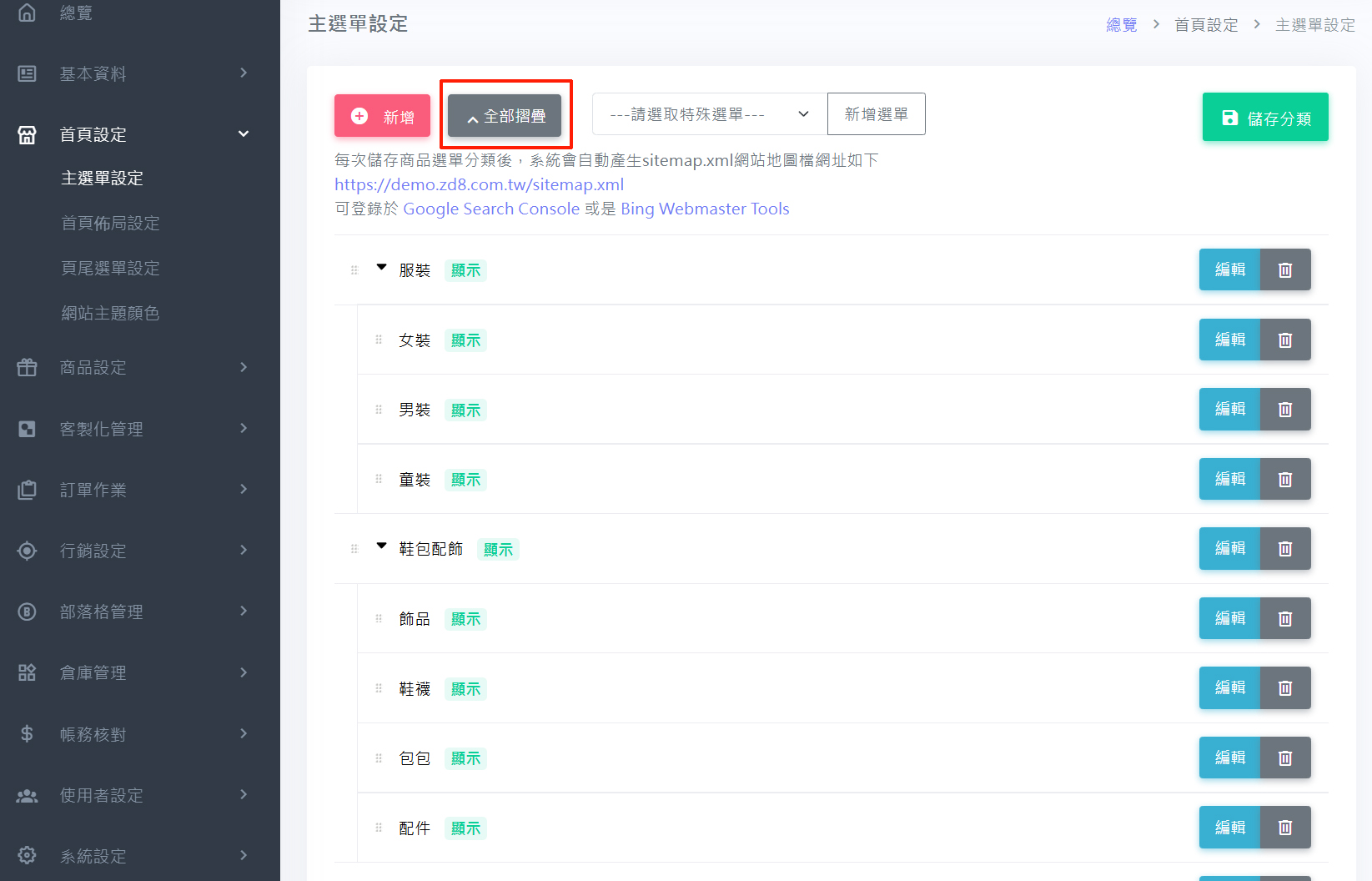
當選單越來越多時,可以使用全部摺疊將所有選單摺疊起來,之後再按下選單名稱左方的箭頭點選想展開觀看的選單即可
這樣可以方便您拖曳或是只展開想觀看的選單內容
點選「新增」或「編輯」按鈕,會彈出視窗如圖一所示,請依欄位說明填入資料
- 分類名稱:設定主選單的名稱
- 選單顏色:可點選右方顏色區塊按鈕,選取您想要的選單名稱的顯示顏色,預設是黑色
- 選單標示:下拉選單,選項有「不顯示」、「New」、「Hot」,各選項說明
- 不顯示:不會出現任何選單名稱的標註
- New:在官網主選單的選項中,會被標註紅色 New 的字樣(請參閱圖二)
- Hot:在官網主選單的選項中,會被標註紅色 Hot 的字樣(請參閱圖二)
- 顯示/隱藏:主選單設定顯示,則會在前台出現該選項;設定隱藏,前台不會出現該選項,會將其隱藏起來
- 選單用圖:每個選單都有三種不同的用途
- 商品選單:此項可在商品設定=>商品管理中,將您的商品設定在該選單中後,在官網前台中點選該選單時,將呈現隸屬該選單的商品
- 網址連結:點選此選單後,將會將網頁導向所設定的連結網址,可設定站內網址或是其中外網網址
- 網頁內容:可以編輯此選項的網頁內容,可以視作這個選項就是一個網頁頁面,若選單用圖是選取「網頁內容」則會出現一個按鈕為「編輯內容」(如圖三),點選後可進入網頁編輯器去產生所要呈現的內容頁(如圖四)
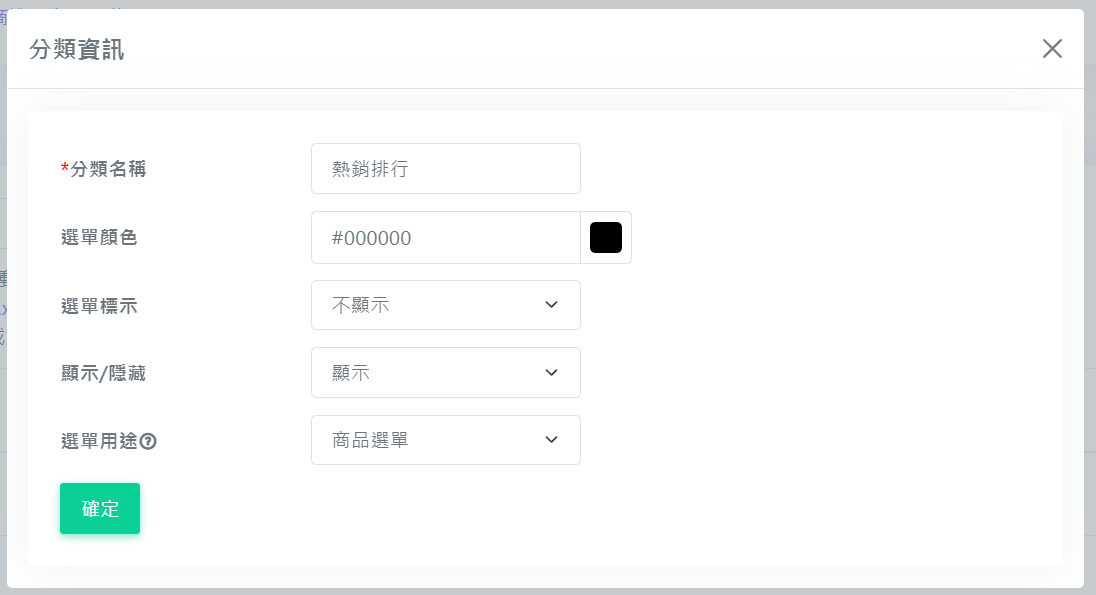 圖一:新增/編輯主選單-分類資訊
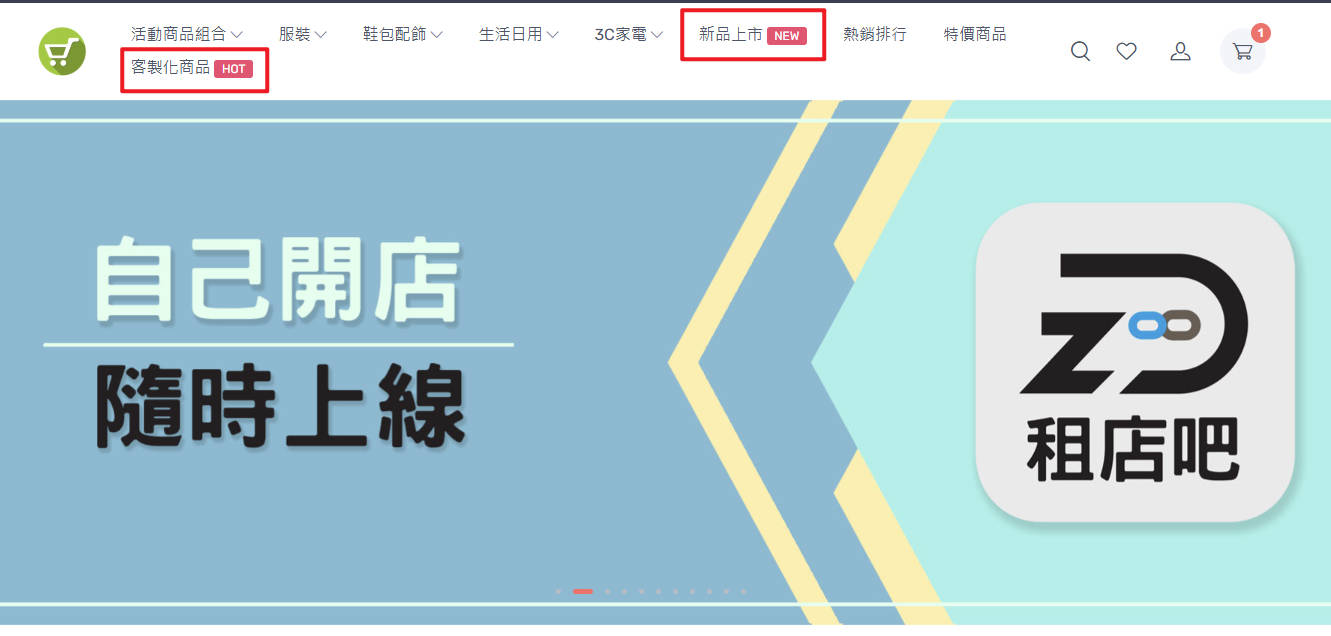 圖二:前台主選單顯示「New」、「Hot」標籤
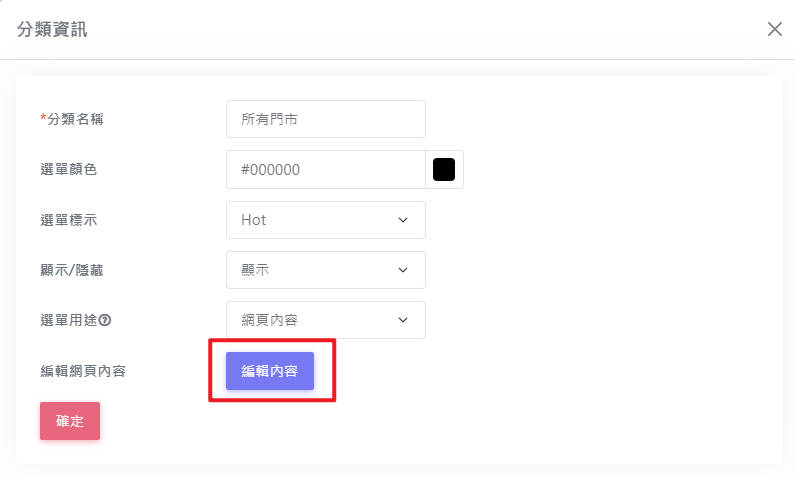 圖三:編輯網頁內容
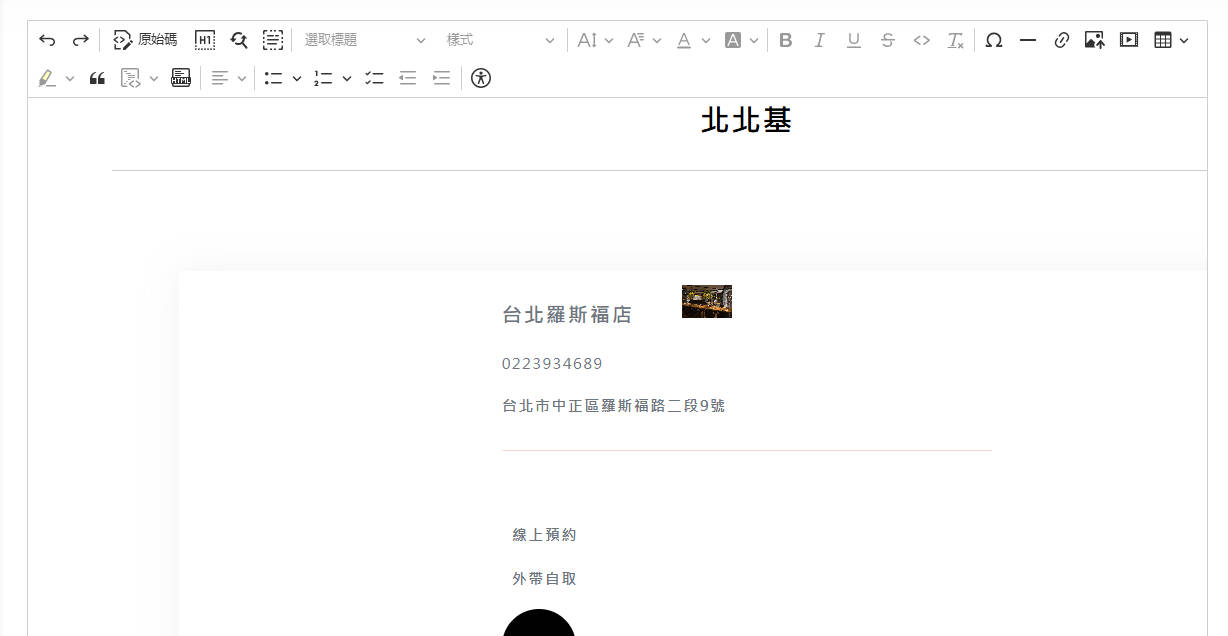 圖四:透過網頁編輯器編輯網頁內容
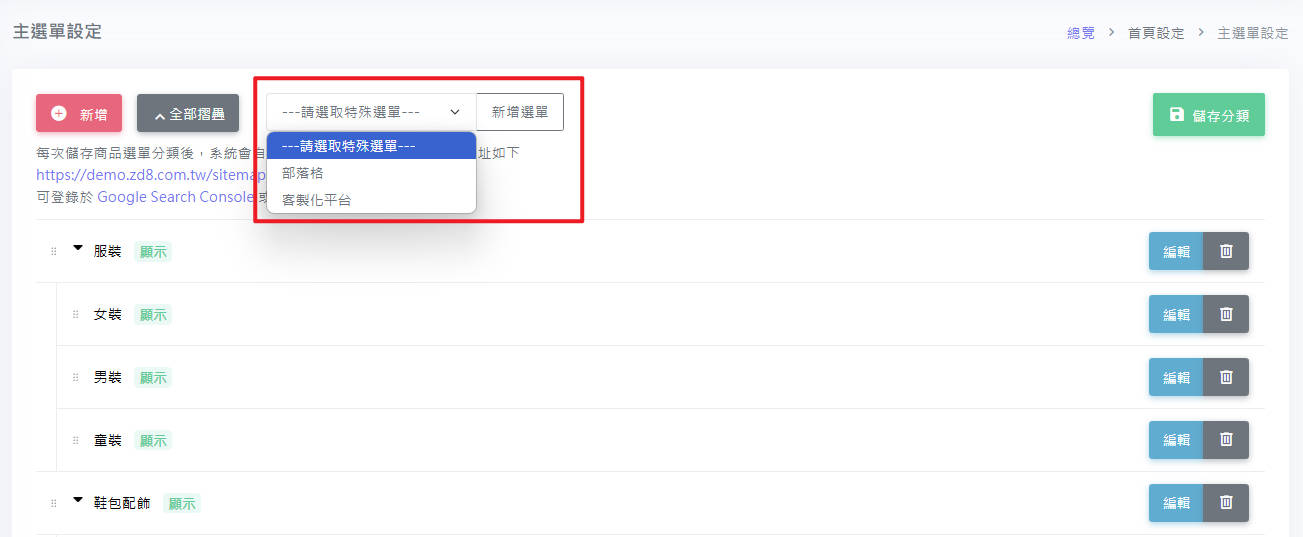
特殊選單:當您選擇的方案有包含「部落格」或是「客製化平台」,就可以新增特殊選單到您的主選單中,請參閱下圖